


图解演示环境版本:
本机系统: WIN7
虚拟机:VMware Workstation 8 (英文版)
安装目标:Ubuntu Desktop 12.04 LTS (请点击这里)先下载好iso镜像文件
详细过程图解:
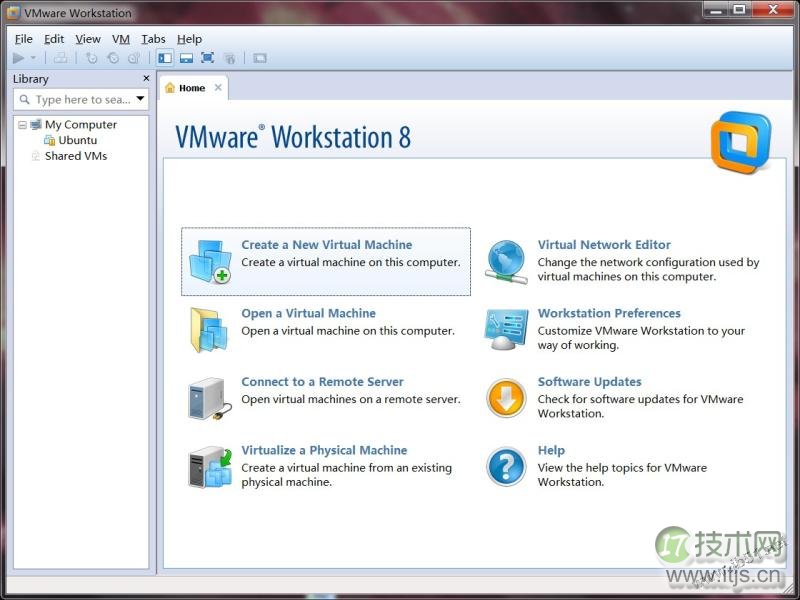
0. 初始画面,点击“Create a New Virtual Machine”(左上Ubuntu为本人已有开发环境机,请忽略)
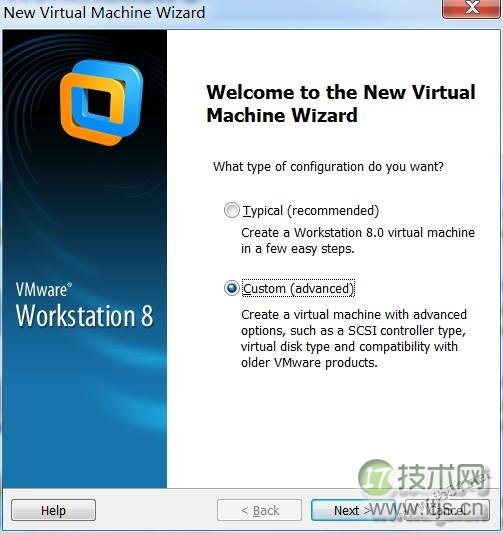
1. 点击“Custom(自定义)”
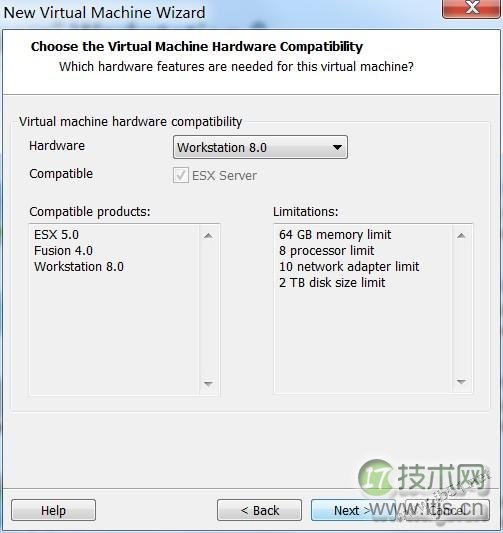
2. 无需选择,直接Next(上面是选Workstation版本的兼容性的,这里默认为当前版本8.0,之前版本的不同在于Limitations(局限),如内存更少,不支持HD Audio等)
3. 选择“I will install the operating system later”
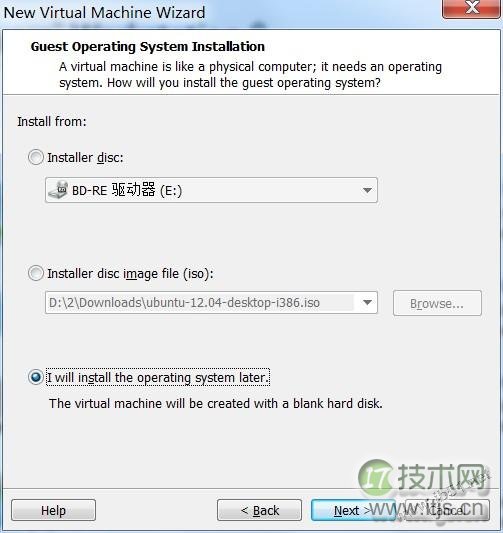
这里无严格要求的同学,是可以选择第二项“Installer disc image file (ios)”的,之后会VMware会自动得知你的iso是Linux(Ubuntu),只要求你输入Full name,和用户名密码等简单的用户设定,但是这是一个Easy install,如VMware原文所说“When the New Virtual Wizard detects an operating system that supports Easy Install, the wizard prompts you for information about the guest operating system. After the virtual machine is created, the guest operating system installation is automated and VMware Tools is installed.” 我觉得是因为这个OS的自动安装,不完全,导致一些核心命令无法使用、无反应等一些问题。所以有更高要求的同学,不能选这项,需要完全、自定义的安装。
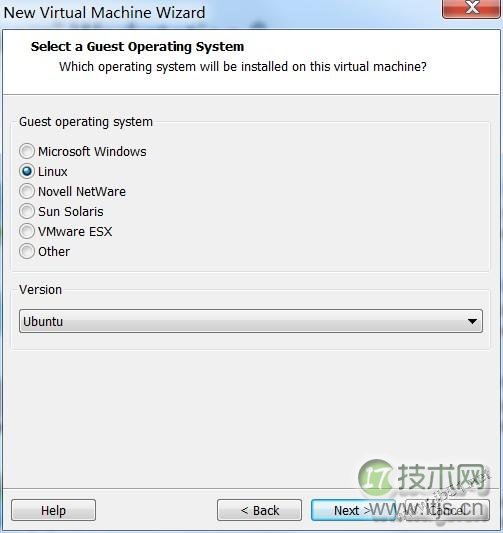
4. 在Version下选择“Ubuntu”,注:64位Ubuntu需要选下面那个“Ubuntu 64-bit”
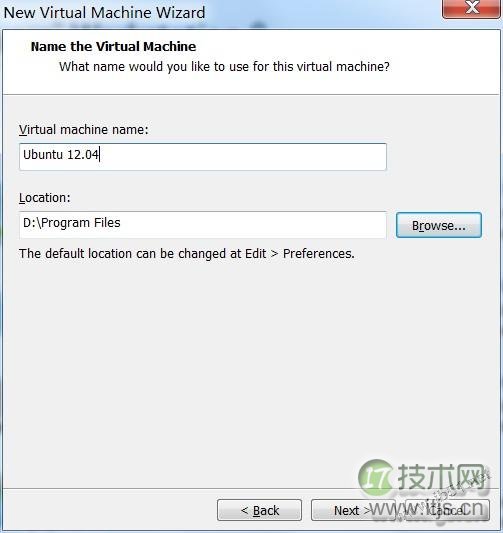
5. 设置虚拟机名称(即每次启动VMware左上方显示的名字),之后选择你想的在WIN7里的安装路径(默认在C盘,很不方便)。
6. Number of processors(处理器个数)选择为2
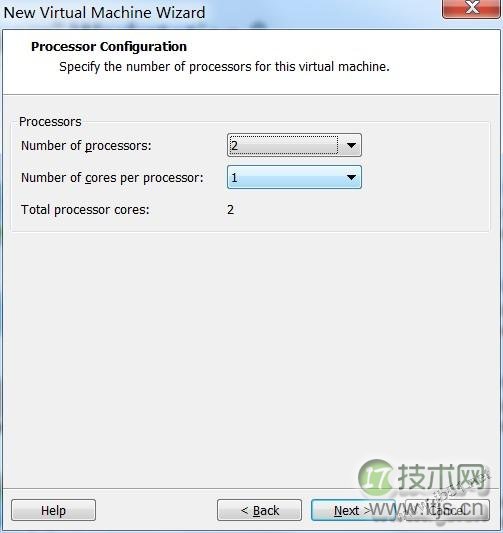
我是i7处理器,配置较好无压力的,感觉双核比单核好一些(假如没用VMware不会这么设计,但是对于更多的,没必要),下面那个应该没必要选,有非常懂的同学,请留言赐教。
7. 内存大小选择,使用自动推荐的1G内存(本机内存8G)。
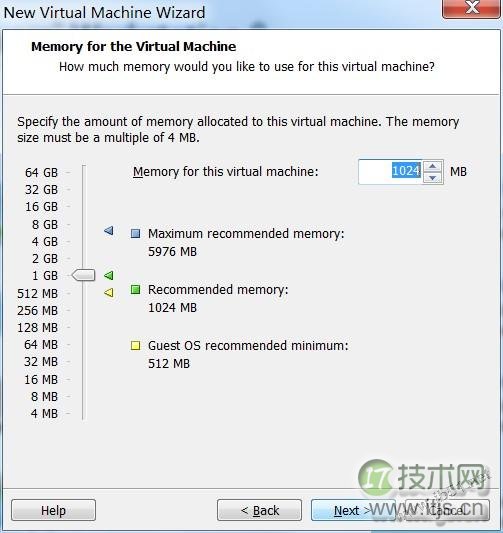
同学们在虚拟机里,应该不会跑什么惊天地泣鬼神的大程序,内存大不等于快,而是更多的数据放在内存里而非硬盘里,对于内存消耗大的程序、系统会变快。去年做本科毕设的时候,调整过虚拟机的内存从1G为2G,结果竟然变慢了,应该是外面WIN7被占用了的问题。
8. Network Type网络类型选择,本次选择默认的“NAT”
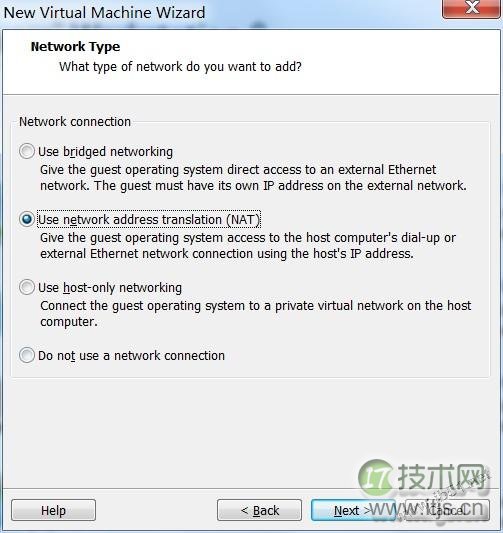
注:这里有一点本人经历的非常重要需要说明,使用“NAT”的话,需要外面的WIN7使用一根线连接上网,才能在Ubuntu里上网(如同Ubuntu是你的真正OS的感觉,不需要手工配置任何IP信息),不能默认使用无线连接。这点对有些笔记本同学可能会造成麻烦。当然不是说不能通过手动配置IP相关解决,但是为了避免每次都配置的麻烦,请直接使用“bridged”桥接手动配置。
9. 默认即可,直接“Next”
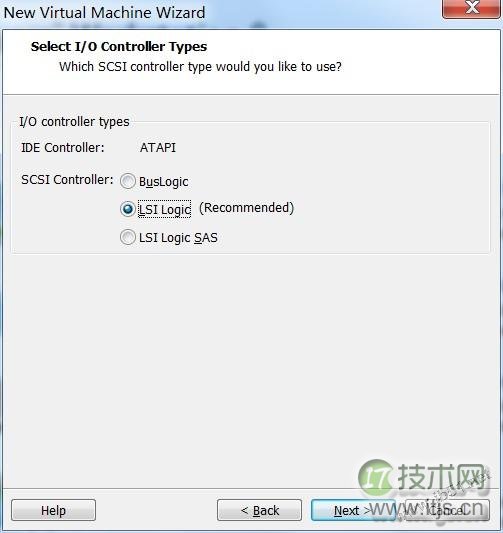
10. 默认即可,直接“Next”
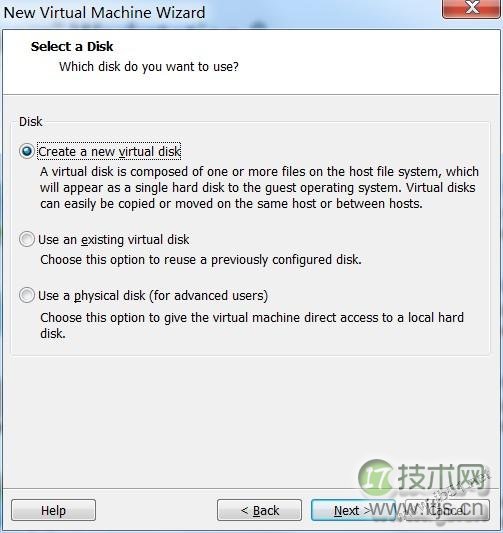
第三项为直接划分硬盘给该虚拟机使用,意思应为绕过WIN7的那个文件夹管理,直接给虚拟机只用一块硬盘空间,有高级需要的同学可以选择。
所以,注:默认的那个可以轻松实现copy,move,当你想拷给另外一个人,或者换机器的时候。
11. 磁盘选择,默认即可,直接“Next”
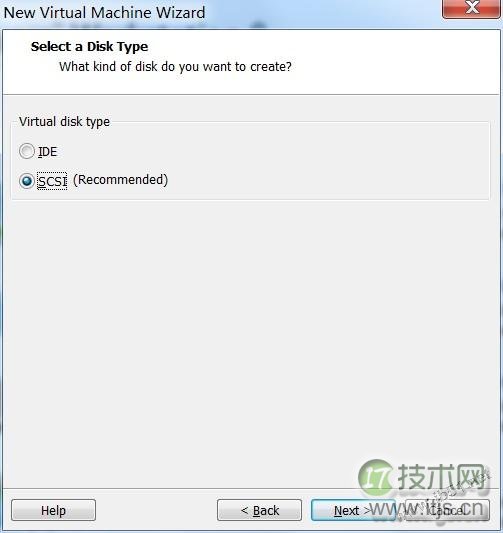
12. 选择“Store virtual disk as a single file”
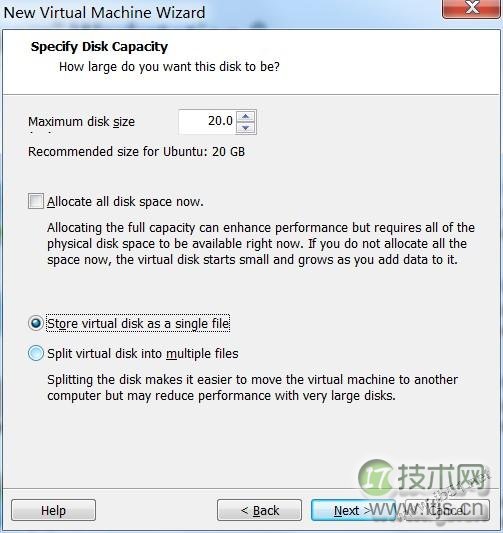
上面那个方框,是说现在就立即分20G给这个虚拟机,假如不够,还是会一点一点随着你的使用增加(跟不选一样)。假如同时没有很多个虚拟机装在WIN7上,或者硬盘空间太大又不放东西,可选。
13. 虚拟机文件的存放地址,选个D盘的位置就行了。
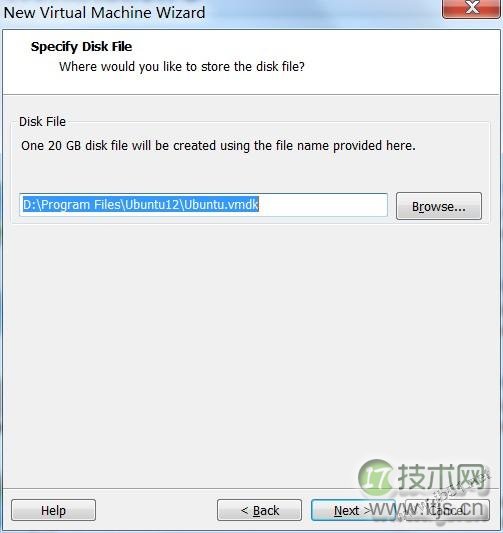
14. 点击“Finish”,完成了虚拟机的配置工作
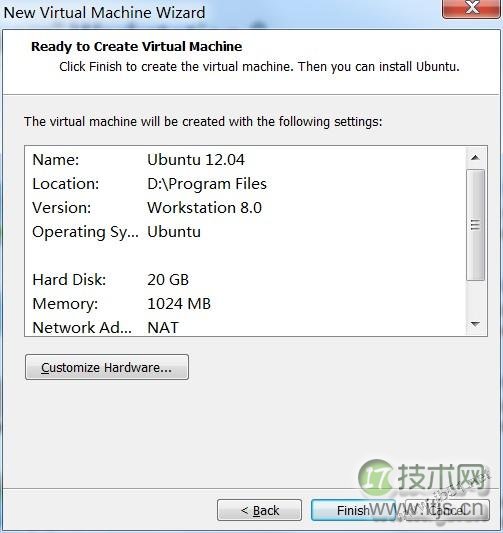
这里点击“Customize Hardware”的话,有机会对前面不满意的虚拟机硬件设置(处理器个数,内存大小等)重新设置,所以前面不满意的同学,不用点cancel重来,实际上在以后的使用过程,也是可以随时改变虚拟机的配置的,这点不用担心。
15. 完成后,可以看到左上角多出了“Ubuntu 12.04”,先别急着Power on,还没装ubuntu呢。。。
点击“Edit virtual machine settings”
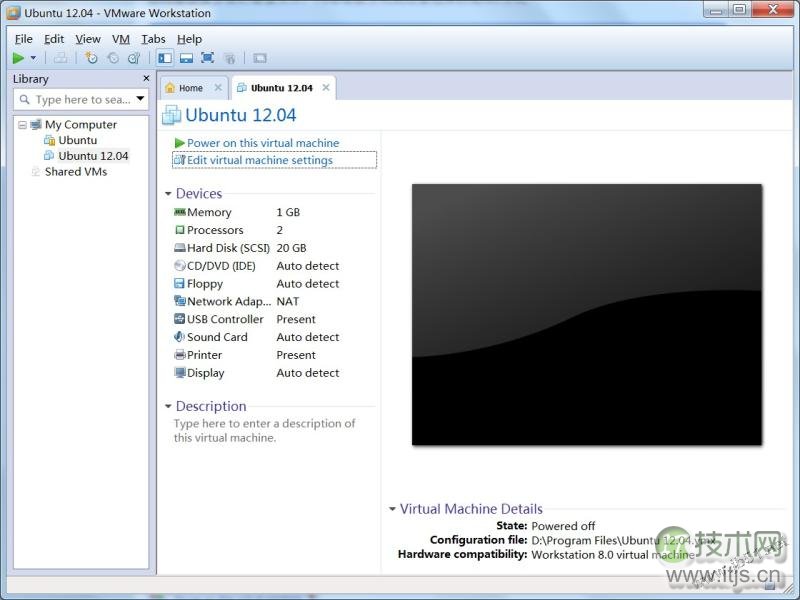
16. 在弹出的settings里,点击“CD/DVD(IDE)”,然后在右侧点击“Use ISO image file”,再选择你开始下载好的Ubuntu 12.04的iso镜像文件的路径
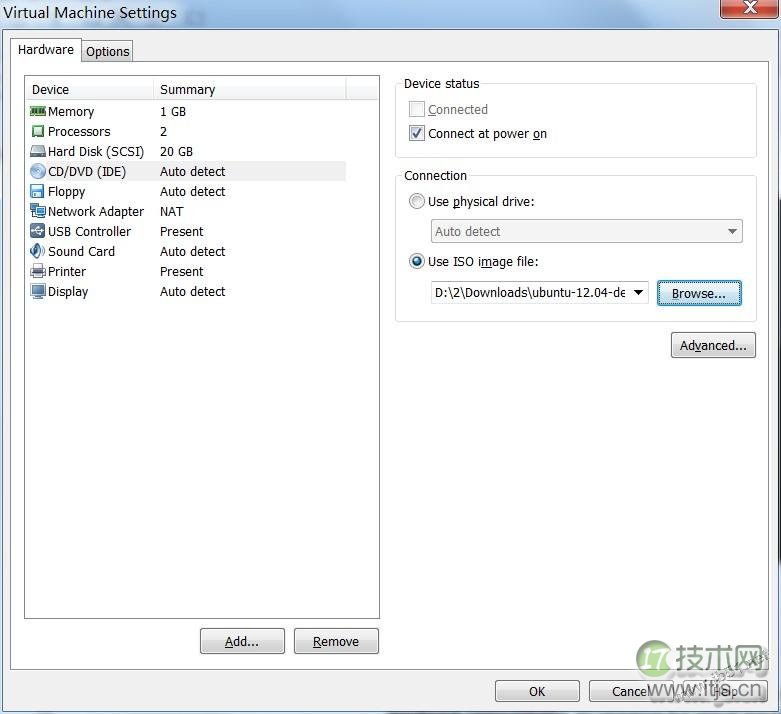
然后点“OK”。
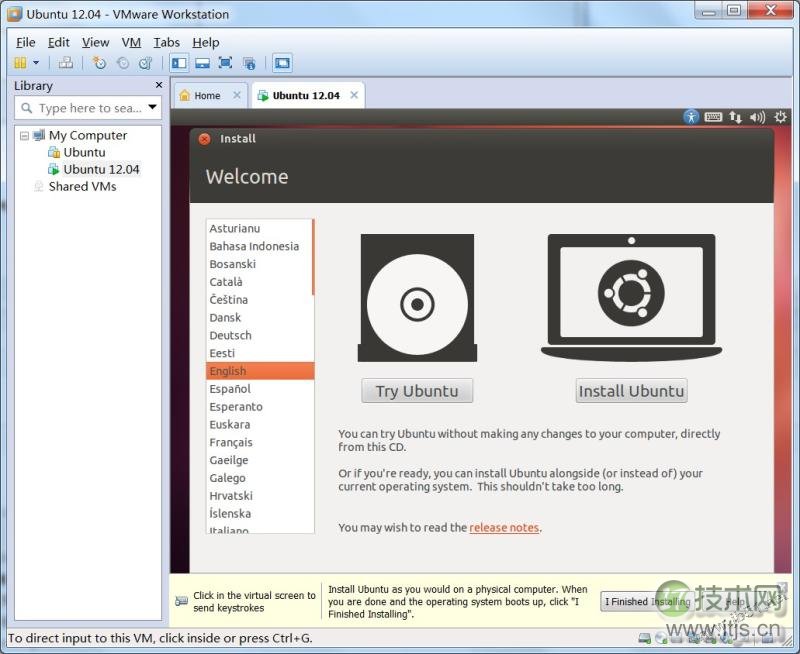
17. 启动虚拟机,即点击step 15里的“Power on this virtual machine”,之后Ubuntu 12.04开始了安装,先选择语言,然后点击“Install Ubuntu”
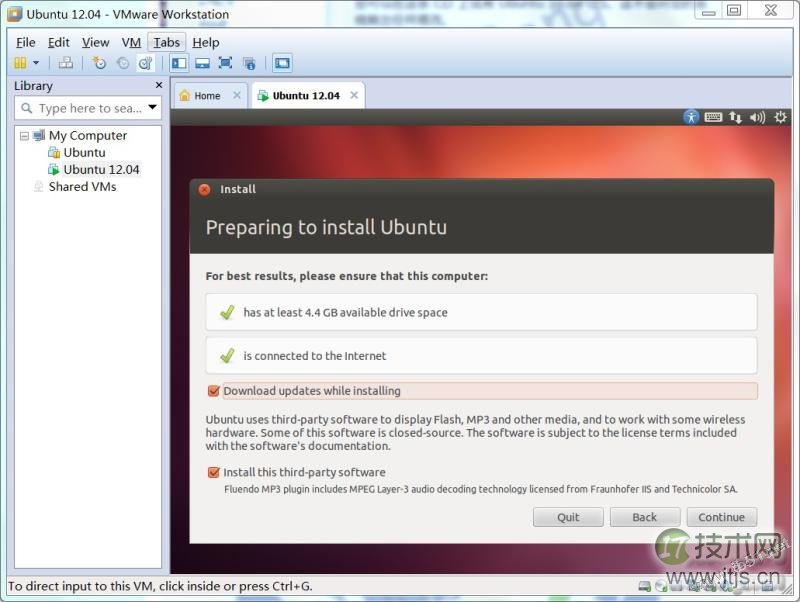
18. 假如选择“Download updates while installing”为安装过程直接安装最近的更新,假如选择“Install this third-party software”为安装第三方软件
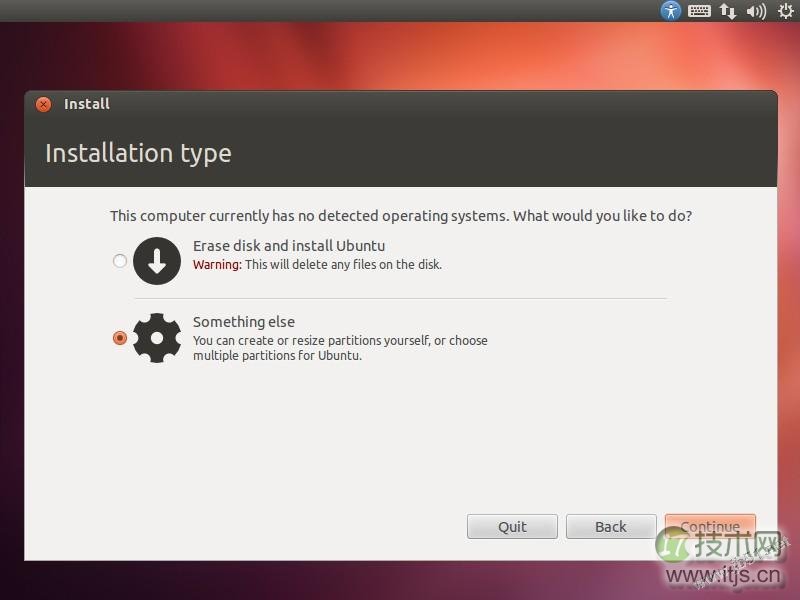
19. 选择“Something else”,将要对虚拟机的20G硬盘做手动分区
20. 点击“New Partation Table”(新建分区表)
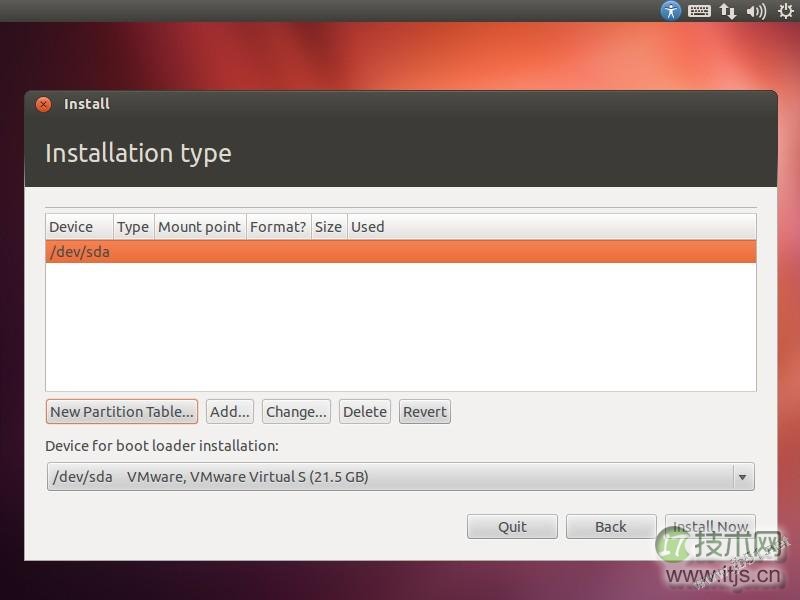
21. 在弹出的对话框里,选择“Contunie”
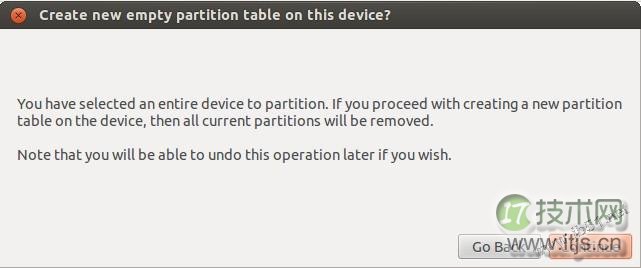
22. 选中新出现的“free space”(空闲空间),点击“Add”
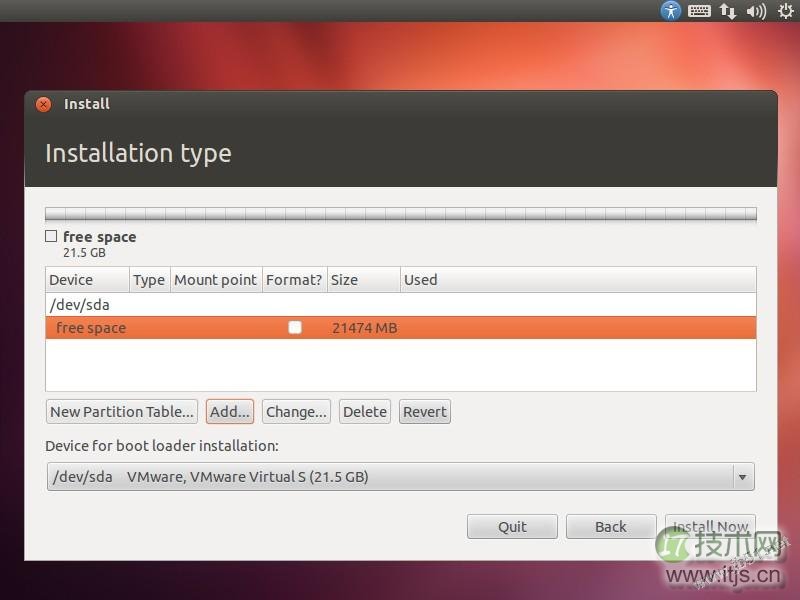
23. 注意下图中的“Primary”,“Beginning”, “Ext4 ...”均为默认,不需要修改;数字为大小,以MB为单位(注:不用追求1024凑整,硬盘实际上是凑不整的。。。),这里选择10000=10G;最后的“Mount point(挂载点)”下拉列表中,选中“/”,完成该步,点“OK”
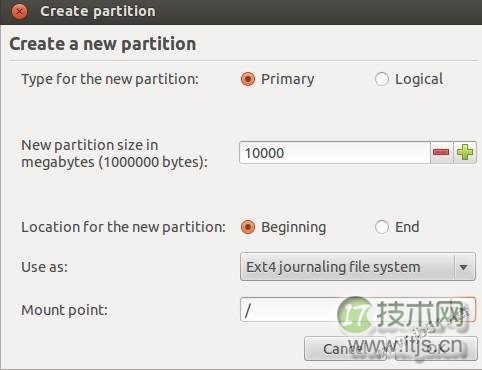
注意:“/ ” 建议大小在5GB以上。(根据关于“Ubuntu手动分区”的多个相关文章一致得来)
非常注意:本人上次弄了个6G,结果进去下libraries,一下就满了,那叫一个悲剧!所以,同学们千万别抱着“5G以上”来想,ubuntu应该自己就占了4、5G,不想悲剧的同学至少8G以上吧,20G确实不大,但是假如打算长期的同学,应该不会使用虚拟机了,20G跑程序,绰绰有余,等喜欢了熟悉了,再来个真的吧。
24. 再次选中“free space”(同step 22图中),点击“Add”;注意下图中“Logical”,“Beginning”均为默认,大小选择1000(1G);在Use as的下拉列表中选择“swap area”,注:最后的下拉列表为灰色,意为swap area不用选择挂载点;完成该步,点“OK”
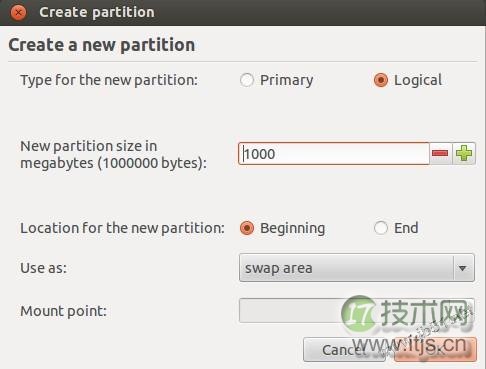
注意:“swap area” 即交换分区,建议大小是物理内存的1~2倍。(根据关于“Ubuntu手动分区”的多个相关文章一致得来)
不需要太大,1G足以。
25. 再次选中“free space”(同step 22图中),点击“Add”;注意下图中“Logical”,“Beginning”, “Ext4 ...”均为默认;注:大小选择也为默认,即所有的剩余空间;最后的“Mount point”下拉列表中,选中“/home”;完成该步,点“OK”
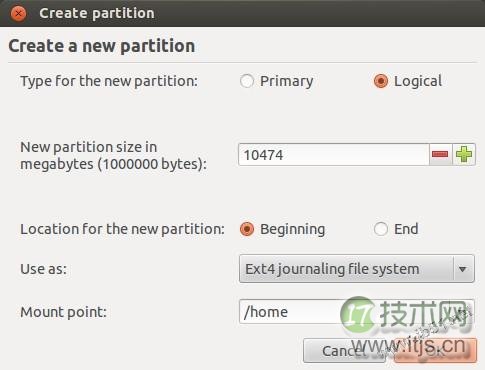
注意:“/home” 存放普通用户的数据,是普通用户的宿主目录,建议大小为剩下的空间。(根据关于“Ubuntu手动分区”的多个相关文章一致得来)
注:三个分区的顺序不要变,因为/home在最后便于默认选择“剩余的空间”,避免手工分配。
26. 至此,所有分区工作已经完成,如下图所示。注:假如不满意可以点击“Revert(还原)”来重新分区,直到满意和准确无误为止。假如感到满意,点击“Install Now”

注:上图为悲剧图,6G的/是不够的,这个图没有更新,仅供参考,不比看数字。
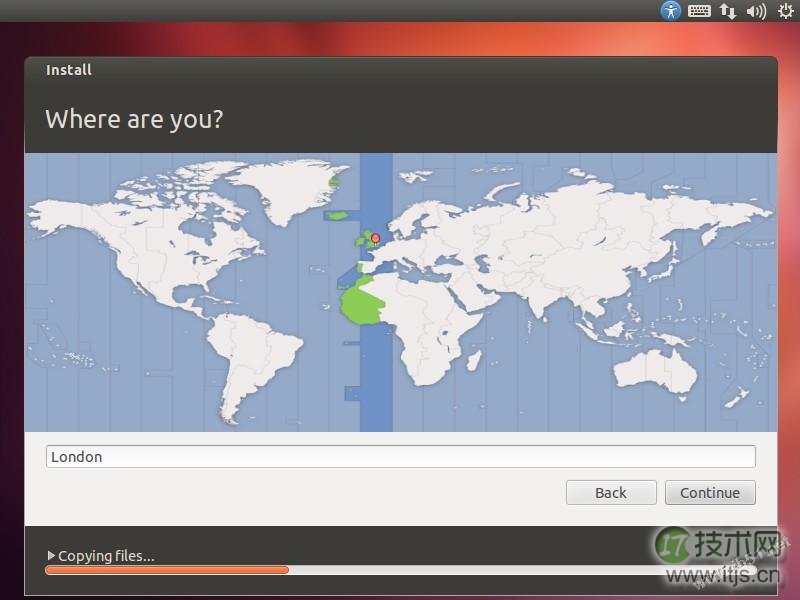
27. 选择你所在的时区,自动调整时间,夏令时什么的手动调不方便,之后都点击“Continue”以继续
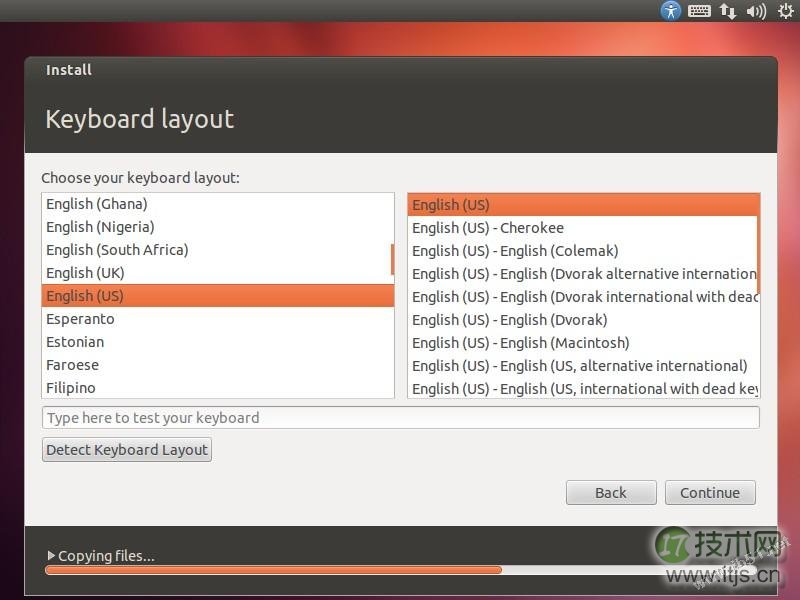
28. 键盘选择US,一般国内买的电脑都是这样的,可根据情况自己选择
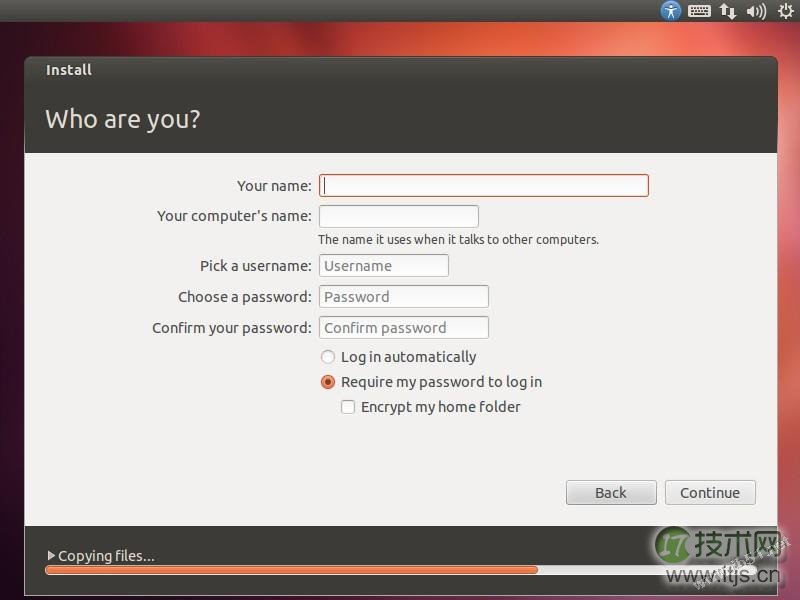
29. Ubuntu的个人设置,根据自己需要填写用户名密码等
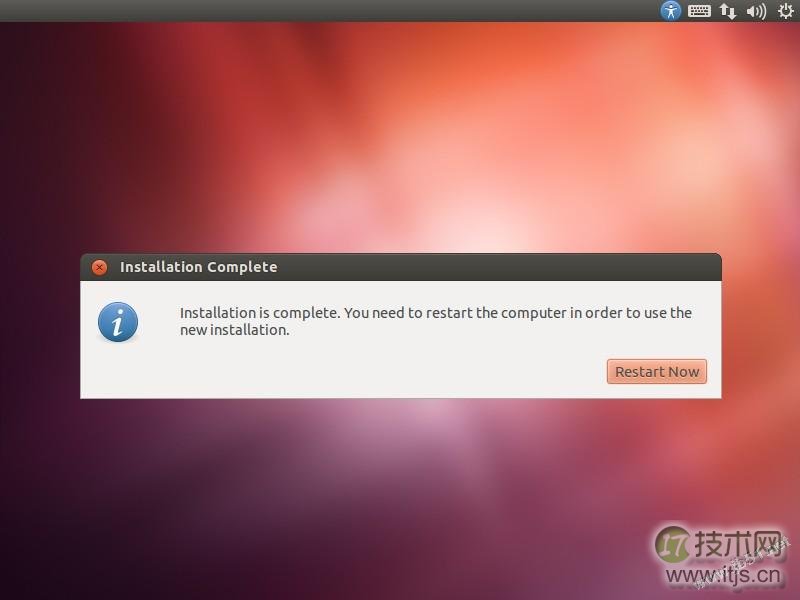
30. 最后安装完成,点击“Restart Now”重启Ubuntu即可
31. 停止在如下画面,按“回车”即可
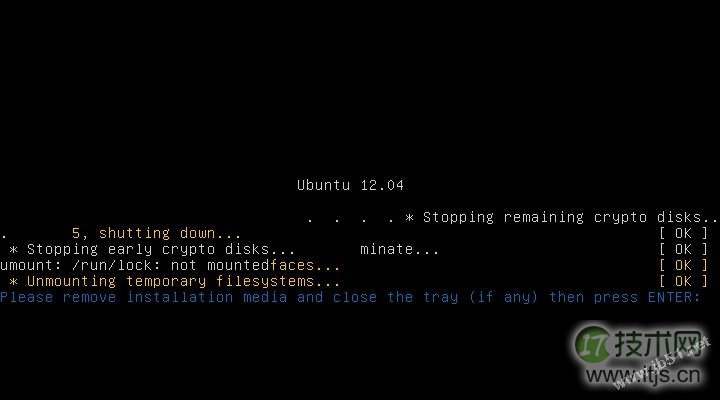
至此,全部安装过程完毕,我们可以进入到Ubuntu 12.04的桌面工作了。
一定要注意:由于未使用自动安装,所以现在我们的虚拟机不含有VM Tools,导致无法全屏虚拟机等等问题,需要安装VM tools,详情请搜索即可。