
关闭 x
IT技术网
    技 采 号
    ITJS.cn - 技术改变世界
    • 实用工具
    • 菜鸟教程
    IT采购网 中国存储网 科技号 CIO智库

    IT技术网

    IT采购网
    • 首页
    • 行业资讯
    • 系统运维
      • 操作系统
        • Windows
        • Linux
        • Mac OS
      • 数据库
        • MySQL
        • Oracle
        • SQL Server
      • 网站建设
    • 人工智能
    • 半导体芯片
    • 笔记本电脑
    • 智能手机
    • 智能汽车
    • 编程语言
    IT技术网 - ITJS.CN
    首页 » Windows 7 »善用windows 7远程桌面连接功能快速、安全的传输文件

    善用windows 7远程桌面连接功能快速、安全的传输文件

    2012-02-01 15:56:06 出处:ITJS
    分享

    在局域网中为了方便与其他工作站交流信息,我们常常会用到远程桌面功能,许多人会认为这样的功能简单得几乎不值一提,不过在实际使用过程中,我们有时会遇到各种特殊的远程桌面连接需求,要想顺利满足这些特殊的连接需求,就必须要掌握一些远程桌面的使用技巧。

    让远程桌面端口躲避攻击

    大家知道,在默认状态下远程桌面使用的端口一般为“3389”,假如我们不及时将这个端口号码更改掉的话,那么许多别有用心的黑客可能会利用这个端口,来远程控制和入侵本地工作站,以便窃取保存在本地工作站中的各类隐私信息。为了保护本地工作站的安全,我们可以尝试按照如下步骤,将远程桌面使用的默认端口号码更改成其他的端口号码:

    首先以特权身份登录进本地工作站系统,并用鼠标逐一单击Windows 7系统桌面中的“开始”、“运行”命令,从弹出的系统运行框中,输入字符串命令“regedit”,单击“确定”按钮后,打开本地工作站的系统注册表编辑界面;

    其次在该编辑界面的左侧显示区域,用鼠标展开HKEY_LOCAL_MACHINE注册表分支,从其后弹出的分支列表中依次选中SYSTEMCurrentControlSetControlTerminal ServerWdsrdpwdTdstcp子键,在tcp子键所对应的右侧显示区域中,我们会看到一个名为PortNumber的子键(如图1所示),这个子键其实就是用来定义远程桌面端口号码的,将该子键的数值设置成其他端口号码,例如可以将其数值设置成“9999”;
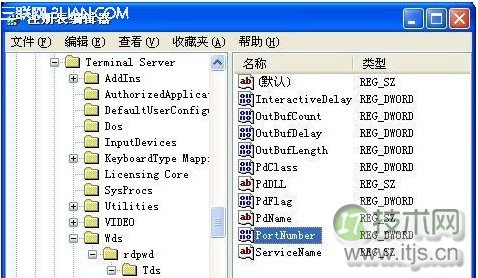
    如何应用Windows 7远程桌面连接功能传输文件

    完成数值修改操作后,我们再将鼠标定位于注册表分支HKEY_LOCAL_MACHINESYSTEMCurrentControlSetControlTerminal ServerWinStationsRDP-Tcp,在RDP-Tcp子键所对应的右侧显示区域中,我们同样会看到一个名为PortNumber的子键,把该子键的数值也要一并修改过来,例如这里我们也要将它的数值修改成“9999”;

    完成本地工作站的远程桌面连接端口号码后,我们日后需要通过远程桌面连接到该工作站时,我们需要打开对应工作站中的远程桌面连接设置窗口,并在其中设置好需要远程连接的工作站地址,之后单击“另存为”按钮将远程桌面设置保存成文件,接着用写字板之类的文本编辑程序将前面保存生成的RDP文件打开,并在文本编辑区域中手工输入一行“server port:i:9999”这样的语句,再将该文件按照原名重新保存一下,这样一来我们日后就能通过远程桌面安全地连接到本地工作站中了。其他用户只要不知道新的远程桌面端口号码,他们就无法与本地工作站创建远程桌面连接了,那么本地工作站的安全性就会得到大大增强!

    善用远程桌面进行传输文件

    在局域网中传输文件时,相信多数人都会通过文件共享的方式来进行,可是设置成共享状态的目标文件很容易被其他人偷看到,而且一些别有用心的人还会通过共享通道对本地工作站实施攻击。为了确保在局域网中能够安全地传输文件,我们可以利用远程桌面程序中自带的磁盘映射功能,来让局域网中的文件传输进行得更安全、更简便,下面就是利用远程桌面功能进行文件传输的具体操作步骤:

    首先在本地工作站系统桌面中依次单击Windows 7系统下载桌面的“开始”/“程序”/“远程桌面连接”命令,打开远程桌面连接程序界面,单击该界面中的“选项”按钮,并在其后弹出的选项设置窗口,单击“本地资源”标签,打开如图3所示的标签设置页面,选中其中的“磁盘驱动器”项目,再单击“连接”按钮,开始进行远程桌面连接;
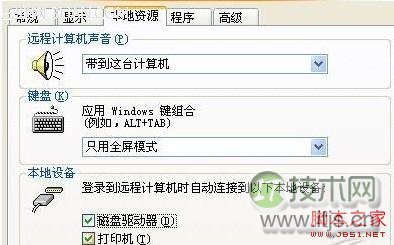
    应用Windows 7远程桌面连接功能传输文件

    当成功连接到对方工作站系统后,我们用鼠标双击对方工作站系统桌面中的“我的电脑”图标,我们就会看到本地工作站的各个磁盘分区包括光驱等都已经被映射到了对方工作站中了,这时候我们可以象在本地复制、移动文件那样来轻松、安全地进行文件传输操作了。文件传输操作完毕后,我们必须及时断开远程桌面连接,以防止其他用户趁机偷看自己的隐私信息。

    上一篇返回首页 下一篇

    声明: 此文观点不代表本站立场;转载务必保留本文链接;版权疑问请联系我们。

    别人在看

    Edge浏览器百度被劫持/篡改怎么办,地址后边跟着尾巴#tn=68018901_7_oem_dg

    Google Chrome 在 iPhone 上新增了 Safari 数据导入选项

    Windows 11专业版 KMS工具激活产品密钥的方法

    DEDECMS安全策略官方出品

    Microsoft Text Input Application 可以关闭吗?

    新版本QQ如何关闭自带的浏览器?

    C++编程语言中continue的用法和功能,附举例示范代码

    c++ map 的数据结构、基本操作以及其在实际应用中的使用。

    C语言如何避免内存泄漏、缓冲区溢出、空指针解引用等常见的安全问题

    C语言中的break语句详解

    IT头条

    马斯克2026最新采访总结:2040年,全球机器人数量将突破100亿台

    23:52

    专家解读|规范人工智能前沿业态健康发展的新探索:解读《人工智能拟人化互动服务管理暂行办法》

    00:54

    用至强 6高存力搞定MoE卸载!

    17:53

    美国将允许英伟达向中国“经批准的客户”出售H200 GPU

    02:08

    苹果与微信就15%手续费达成一致?腾讯未置可否

    22:00

    技术热点

    PHP 和 Node.js 的10项对比挑战

    Javascript闭包深入解析及实现方法

    windows 7、windows 8.1手动增加右键菜单功能技巧

    MYSQL出错代码大汇总

    windows 7假死机怎么办 windows 7系统假死机的原因以及解决方法

    Ubuntu(Linux)下配置IP地址的方法

      友情链接:
    • IT采购网
    • 科技号
    • 中国存储网
    • 存储网
    • 半导体联盟
    • 医疗软件网
    • 软件中国
    • ITbrand
    • 采购中国
    • CIO智库
    • 考研题库
    • 法务网
    • AI工具网
    • 电子芯片网
    • 安全库
    • 隐私保护
    • 版权申明
    • 联系我们
    IT技术网 版权所有 © 2020-2025,京ICP备14047533号-20,Power by OK设计网

    在上方输入关键词后,回车键 开始搜索。Esc键 取消该搜索窗口。