关闭 x
IT技术网
    技 采 号
    ITJS.cn - 技术改变世界
    • 实用工具
    • 菜鸟教程
    IT采购网 中国存储网 科技号 CIO智库

    IT技术网

    IT采购网
    • 首页
    • 行业资讯
    • 系统运维
      • 操作系统
        • Windows
        • Linux
        • Mac OS
      • 数据库
        • MySQL
        • Oracle
        • SQL Server
      • 网站建设
    • 人工智能
    • 半导体芯片
    • 笔记本电脑
    • 智能手机
    • 智能汽车
    • 编程语言
    IT技术网 - ITJS.CN
    首页 » Windows 7 »Win 7下设置与取消拨号连接 开机自动拨号的方法

    Win 7下设置与取消拨号连接 开机自动拨号的方法

    2009-03-01 17:04:13 出处:ITJS
    分享

    步骤一:首先进入“控制面板”的“网络和共享中心”<图1>(类别模式下进入“网络和internet”然后再进入“网络和共享中心”<图2>);

    图1
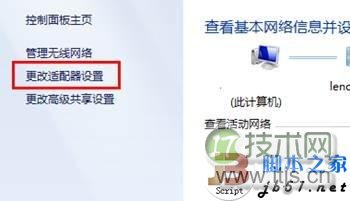
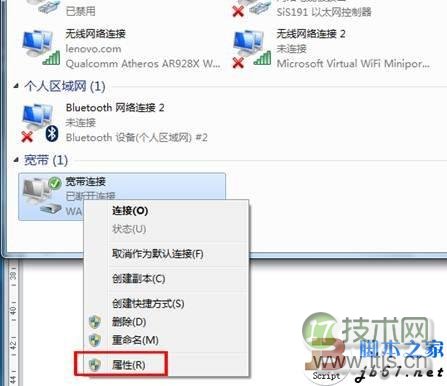
    步骤三:找到已经创建好的ADSL宽带连接图标(默认名字是宽带连接,假如用户更改了名字,请注意图标样式);

    步骤四:鼠标右键点击所要设置的宽带连接,在弹出的菜单中选择“属性”;
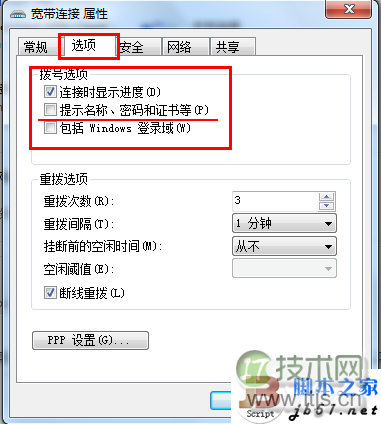
    在打开的属性窗口中,点击“选项”进入此选项卡,然后把 “提示名称、密码和证书等(P)”选项前面的对勾取消掉。点击右下角的确定按钮。
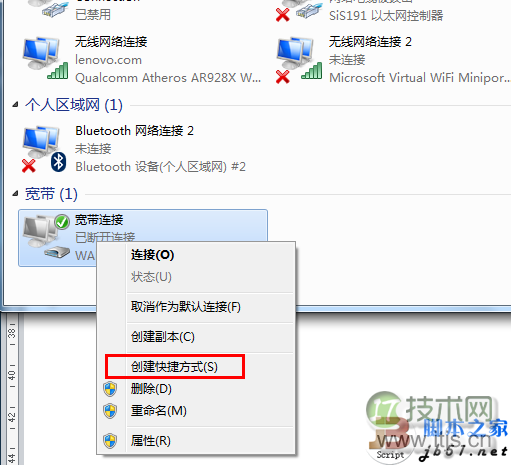
    步骤五:鼠标右键点击所要设置的宽带连接,在弹出的菜单中选择“创建快捷方式”(假如桌面已经有宽带连接快捷方式,此步可省略);
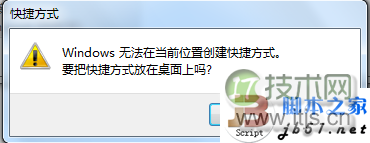
    弹出的窗口上点击是;
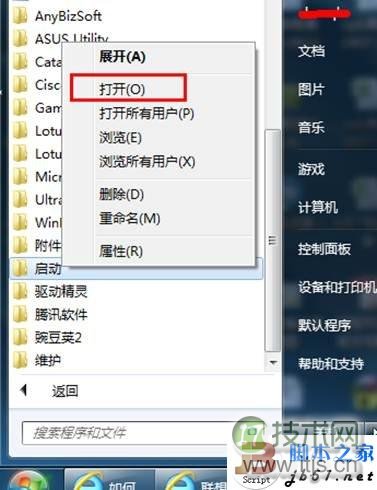
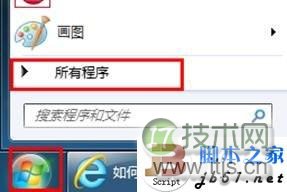
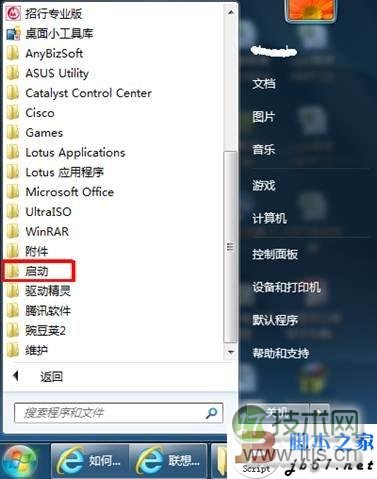
    步骤六:点击左下角的开始按钮,找到所有程序,点击所有程序,然后找到启动,鼠标右键,点击启动,选择“打开”,把桌面上创建的宽带连接快捷方式,拷贝到打开的窗口中。所有操作设置完成,用户电脑可以实现开机后,自动进行ADSL拨号连接。
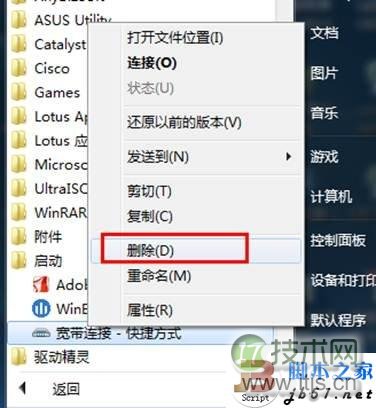
    取消开机自动连接ADSL的方法:
    上一篇返回首页 下一篇

    声明: 此文观点不代表本站立场;转载务必保留本文链接;版权疑问请联系我们。

    别人在看

    Edge浏览器百度被劫持/篡改怎么办,地址后边跟着尾巴#tn=68018901_7_oem_dg

    Google Chrome 在 iPhone 上新增了 Safari 数据导入选项

    Windows 11专业版 KMS工具激活产品密钥的方法

    DEDECMS安全策略官方出品

    Microsoft Text Input Application 可以关闭吗?

    新版本QQ如何关闭自带的浏览器?

    C++编程语言中continue的用法和功能,附举例示范代码

    c++ map 的数据结构、基本操作以及其在实际应用中的使用。

    C语言如何避免内存泄漏、缓冲区溢出、空指针解引用等常见的安全问题

    C语言中的break语句详解

    IT头条

    马斯克2026最新采访总结:2040年,全球机器人数量将突破100亿台

    23:52

    专家解读|规范人工智能前沿业态健康发展的新探索:解读《人工智能拟人化互动服务管理暂行办法》

    00:54

    用至强 6高存力搞定MoE卸载!

    17:53

    美国将允许英伟达向中国“经批准的客户”出售H200 GPU

    02:08

    苹果与微信就15%手续费达成一致?腾讯未置可否

    22:00

    技术热点

    PHP 和 Node.js 的10项对比挑战

    Javascript闭包深入解析及实现方法

    windows 7、windows 8.1手动增加右键菜单功能技巧

    MYSQL出错代码大汇总

    windows 7假死机怎么办 windows 7系统假死机的原因以及解决方法

    Ubuntu(Linux)下配置IP地址的方法

      友情链接:
    • IT采购网
    • 科技号
    • 中国存储网
    • 存储网
    • 半导体联盟
    • 医疗软件网
    • 软件中国
    • ITbrand
    • 采购中国
    • CIO智库
    • 考研题库
    • 法务网
    • AI工具网
    • 电子芯片网
    • 安全库
    • 隐私保护
    • 版权申明
    • 联系我们
    IT技术网 版权所有 © 2020-2025,京ICP备14047533号-20,Power by OK设计网

    在上方输入关键词后,回车键 开始搜索。Esc键 取消该搜索窗口。