


Windows 11系统的用户可能都比较头疼那个自动更新,先不说可能更新了有bug,就是这每次耗时耗力也受不了呢。那如何关闭这个自动更新呢?
首先Windows 11自带的暂停更新,最多暂停5周,到时候又会自动强制更新了。今天就介绍一个一劳永逸的解决方法,那就是修改注册表,禁止更新500年!当然,这夸张了,系统不支持呢,但是暂停更新30年是没问题的。
彻底关闭Windows 11自动更新的方法之一:修改注册表,禁止自动更新500年!该方法适合: Windows 11 和 Windows 10都可以使用。
基本步骤:
- 步骤一、打开注册表
- 步骤二、找到注册表中window更新的设置文件夹
- 步骤三、新建一个值并修改值
- 步骤四、实现暂停更新30年
步骤一、打开注册表
按 Win + R 键,输入regedit,打开注册表,如图
步骤二、找到注册表中window更新的设置文件夹
打开这个路径:
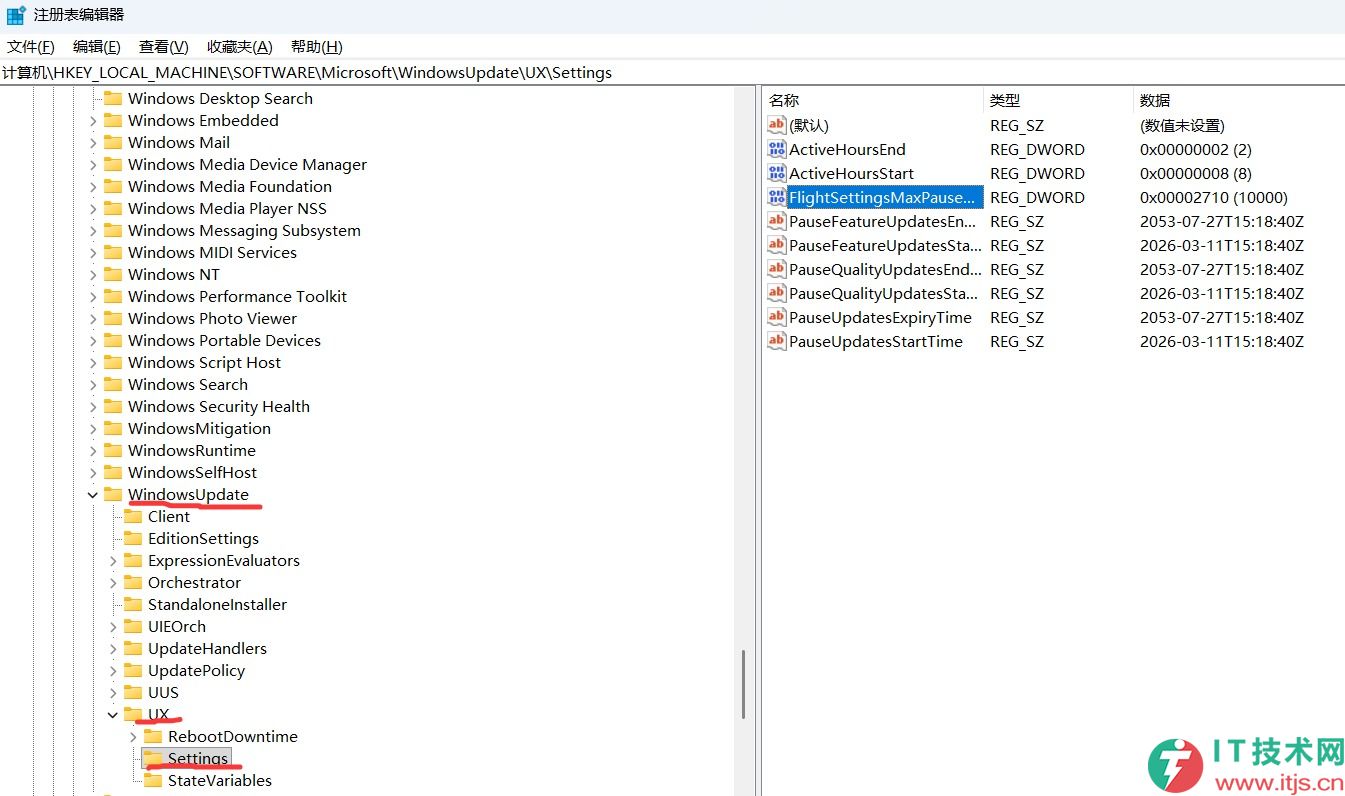
HKEY_LOCAL_MACHINE\SOFTWARE\Microsoft\WindowsUpdate\UX\Settings
# 窍门:把上边这行复制粘贴到注册表顶部的地址栏里即可。
步骤三、新建文件并修改值
点击一下settings文件夹,右键空白地方新建一个DWORD(32位值)
命名为:FlightSettingsMaxPauseDays
# 千万不要打错了字母,大小写也要一致,建议直接复制
双击名字部分,出现新的窗口。
选择十进制 ,数值为10000(0-100000之间,最多100000),这里填10000够了,多了没必要
完成之后点击确定
步骤四、暂停更新
打开 Windows 更新设置——高级选项里面,选择暂停到1428周即可。
# 记得往下拉才能看到,点击的时候可能会卡,等一会就行
# 如果想恢复,可以随时可以点击“检查更新”。
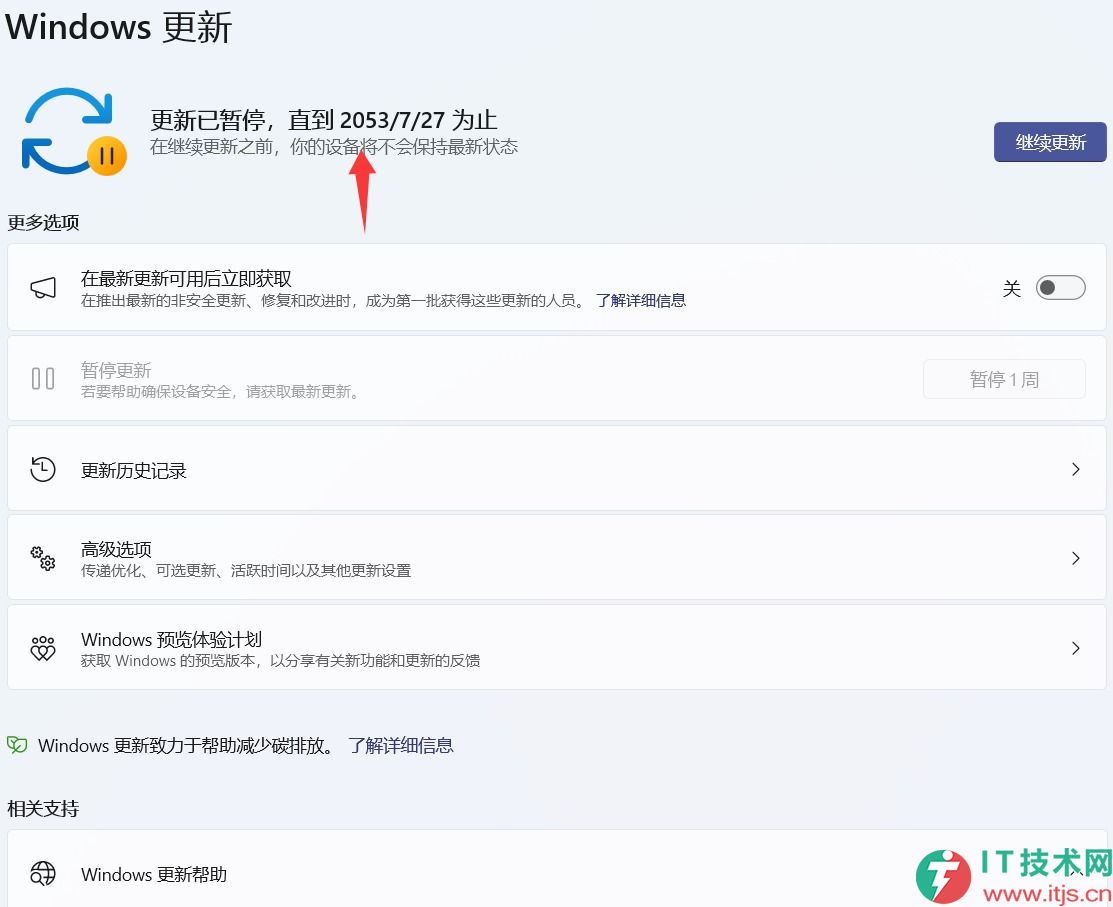
最后,看看上边那个更新已停止,后边的数字应该是你当前的时间再加上30年,如果确实是显示30年后,那么恭喜你问题解决。