关闭 x
IT技术网
    技 采 号
    ITJS.cn - 技术改变世界
    • 实用工具
    • 菜鸟教程
    IT采购网 中国存储网 科技号 CIO智库

    IT技术网

    IT采购网
    • 首页
    • 行业资讯
    • 系统运维
      • 操作系统
        • Windows
        • Linux
        • Mac OS
      • 数据库
        • MySQL
        • Oracle
        • SQL Server
      • 网站建设
    • 人工智能
    • 半导体芯片
    • 笔记本电脑
    • 智能手机
    • 智能汽车
    • 编程语言
    IT技术网 - ITJS.CN
    首页 » Windows 11 »联想电脑安装Windows 11 操作系统的详细图文步骤(官网出品)

    联想电脑安装Windows 11 操作系统的详细图文步骤(官网出品)

    2025-12-10 23:40:32 出处:IT技术网
    分享

    IT技术网整理联想电脑安装Windows 11 操作系统的详细图文步骤(官网出品):

    安装前注意事项

    1、准备8G或8G以上U盘(32G以内)。

    2、安装系统前备份好个人需要数据(制作U盘会格式化U盘,U盘内的重要文件也要事先备份好)。

    3、预装office的务必记住自己激活office账户和密码以免重装后账户和密码忘记。

    4、因为安装的win11是纯净版本的系统,需联网点开系统的自动更新会自动更新上系统需要的所有驱动或到对应的驱动官网下载驱动安装。

    5、如果无法自驱网卡,请去官网下载对应网卡拷贝过来安装。

    6、因为教程中只说到新建一个系统盘,请安装完成系统后自行到磁盘管理新建分区。

    7、建议优先安装和出厂系统相同的版本,如预装win11家庭中文版的请安装家庭版,一般会自动联网激活,如果安装其他版本请自行联系微软购买相应激活密钥。

    操作步骤:

    一、打开微软下载WIN11网址:(如果网址无法打开,可以下载解压运行附件内的工具)

    https://www.microsoft.com/zh-cn/software-download/windows11

    1、         找到“创建Windows11安装媒体”,点击立即下载

    联想电脑安装Windows 11 操作系统的详细图文步骤(官网出品)

    2、下载完成后,双击运行MediaCreationToolW11程序,查看许可条款,点击接受

    联想电脑安装Windows 11 操作系统的详细图文步骤(官网出品)

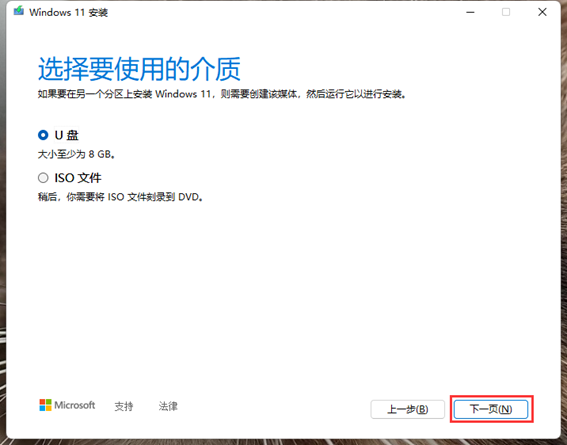
    3、选择制作U盘,点击下一步,

    联想电脑安装Windows 11 操作系统的详细图文步骤(官网出品)

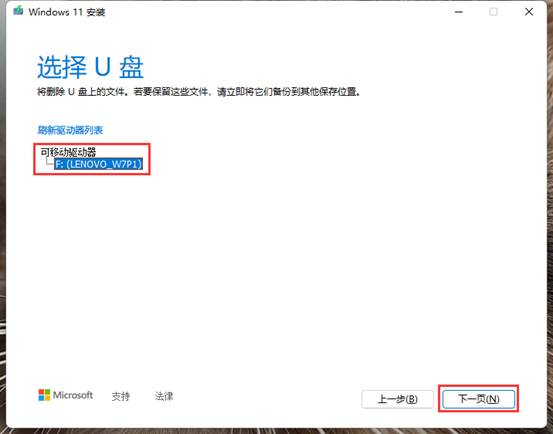
    4、插入准备好的U盘,如果没有显示,点击刷新驱动器列表,点击下一步

    注意制作镜像会格式化U盘内的数据,请使用空U盘制作或将U盘内数据备份好
    联想电脑安装Windows 11 操作系统的详细图文步骤(官网出品)

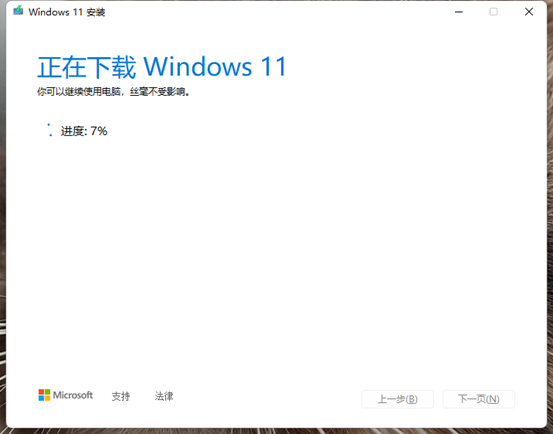
    5、等待下载制作完成,视网络情况可能需要等待10~20分钟

    联想电脑安装Windows 11 操作系统的详细图文步骤(官网出品)

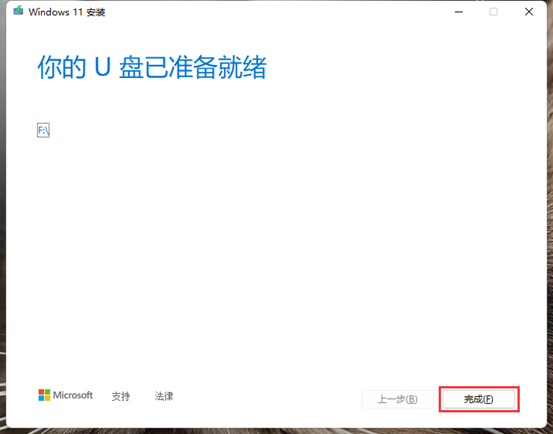
    6、点击完成,启动U盘制作完成

    联想电脑安装Windows 11 操作系统的详细图文步骤(官网出品)

    二、 系统安装

    注:安装前需提前备份硬盘内的数据到其他存储介质中,以免造成数据丢失

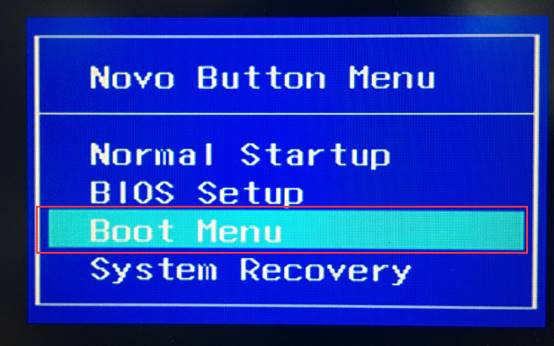
    1、制作好U盘之后,把U盘接上需要安装系统的机器,联想台式机或一体机可在开机按F12键调出引导菜单(台式机安装的时候请优先断开网线,防止安装过程中联网卡顿),笔记本开机按F12或者Fn+F12键调出引导菜单。笔记本也可在关机状态下按一下“一键恢复按钮”或者戳“一键恢复小孔”。一键恢复按钮或小孔位置多在“开机键旁边”或者“电脑左右侧以及主机底部散热孔旁边。

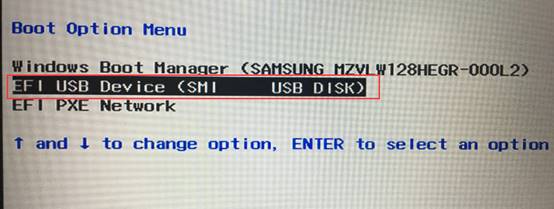
    2、出现菜单选项后,选择“Boot Menu”启动菜单回车,选择USB项回车启动开始安装系统。
    联想电脑安装Windows 11 操作系统的详细图文步骤(官网出品)

    联想电脑安装Windows 11 操作系统的详细图文步骤(官网出品)

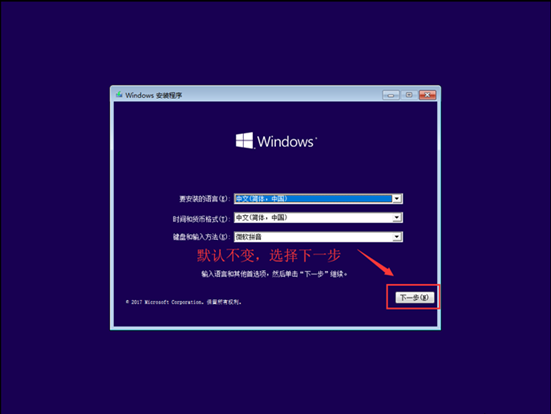
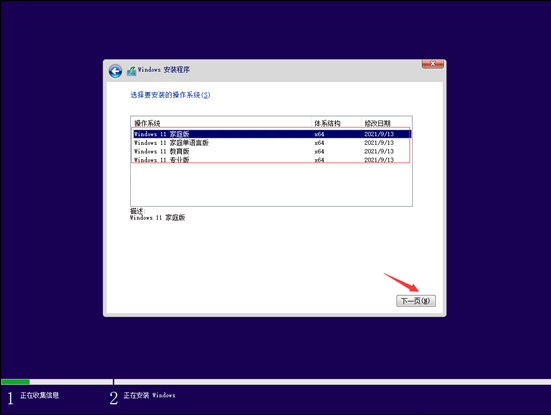
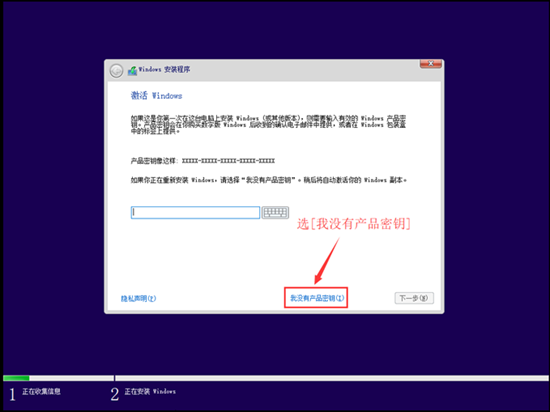
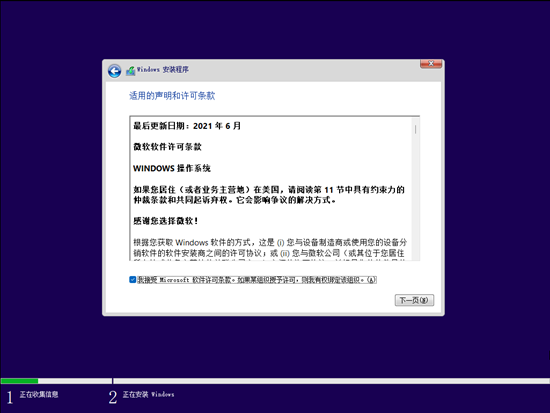
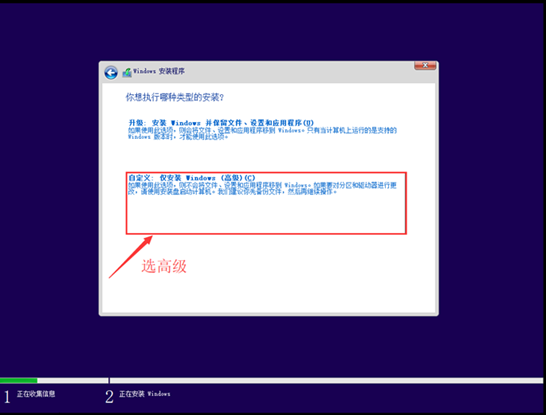
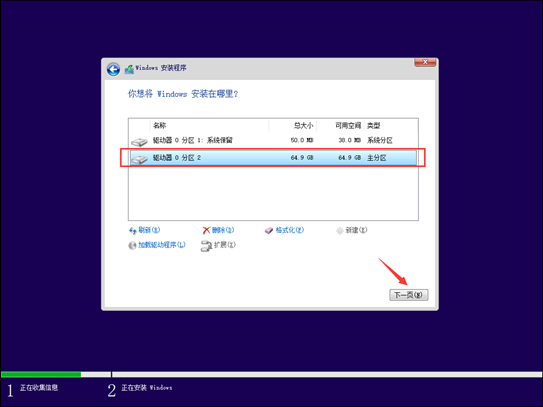
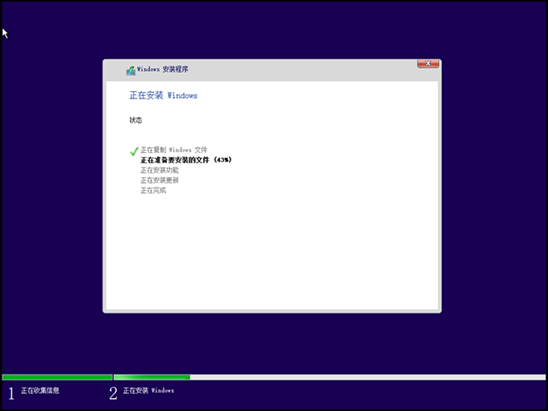
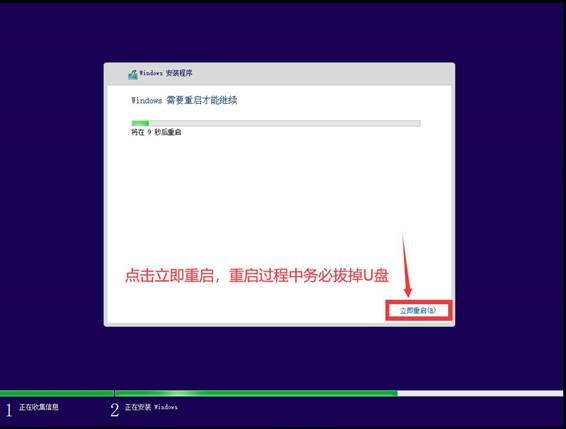
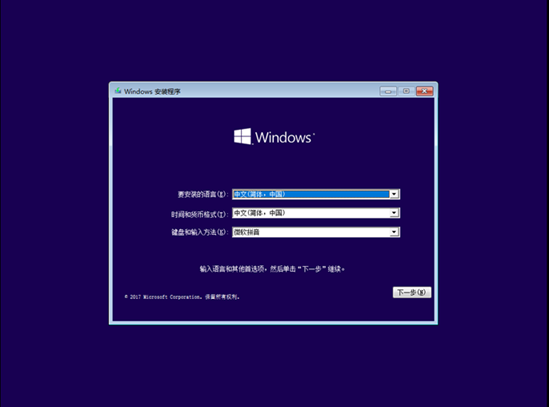
    3、安装系统过程(输入密钥步骤跳过即可,系统版本选择WIN11家庭版安装,若是机器预装WIN11家庭中文版一般联网自动激活,安装非预装的系统版本请联系微软购买激活密钥):
    联想电脑安装Windows 11 操作系统的详细图文步骤(官网出品)

    联想电脑安装Windows 11 操作系统的详细图文步骤(官网出品)

    联想电脑安装Windows 11 操作系统的详细图文步骤(官网出品)

    联想电脑安装Windows 11 操作系统的详细图文步骤(官网出品)

    联想电脑安装Windows 11 操作系统的详细图文步骤(官网出品)

    联想电脑安装Windows 11 操作系统的详细图文步骤(官网出品)

    联想电脑安装Windows 11 操作系统的详细图文步骤(官网出品)

    注意:删除分区会导致所有数据删除,如果有重要数据需要备份后再操作。
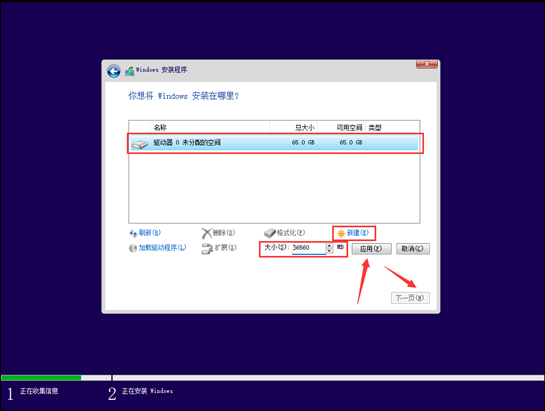
    联想电脑安装Windows 11 操作系统的详细图文步骤(官网出品)

    联想电脑安装Windows 11 操作系统的详细图文步骤(官网出品)

    联想电脑安装Windows 11 操作系统的详细图文步骤(官网出品)

    联想电脑安装Windows 11 操作系统的详细图文步骤(官网出品)

    联想电脑安装Windows 11 操作系统的详细图文步骤(官网出品)

    联想电脑安装Windows 11 操作系统的详细图文步骤(官网出品)

    三、OOBE解包过程

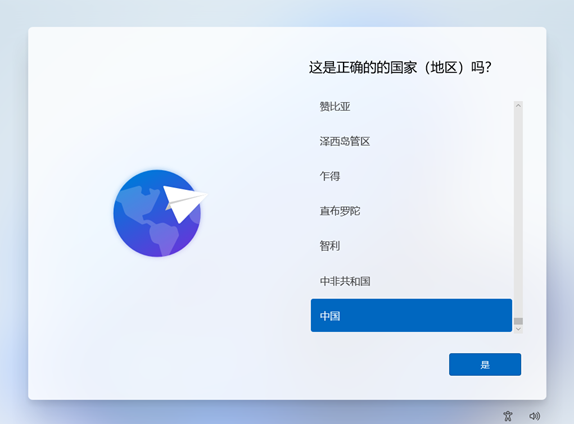
    1、地区默认选择中国

    联想电脑安装Windows 11 操作系统的详细图文步骤(官网出品)

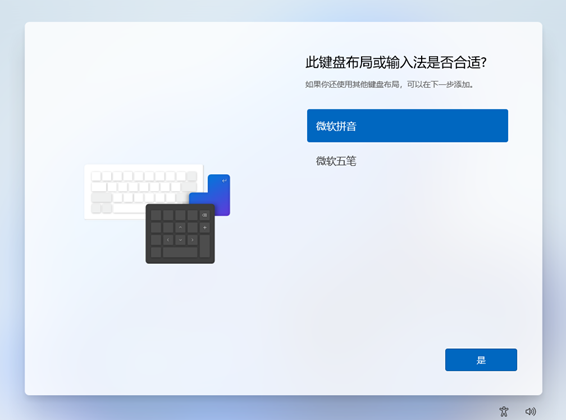
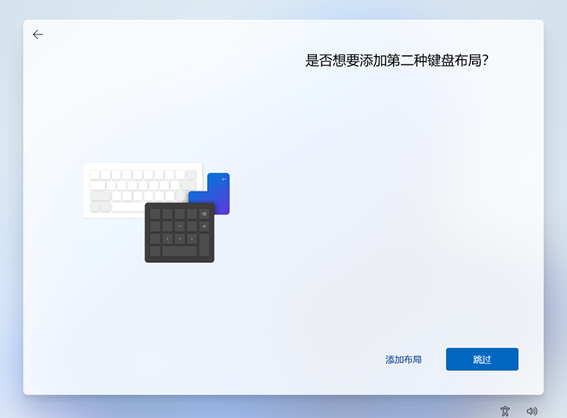
    2、选择及添加输入法

    联想电脑安装Windows 11 操作系统的详细图文步骤(官网出品)

    联想电脑安装Windows 11 操作系统的详细图文步骤(官网出品)

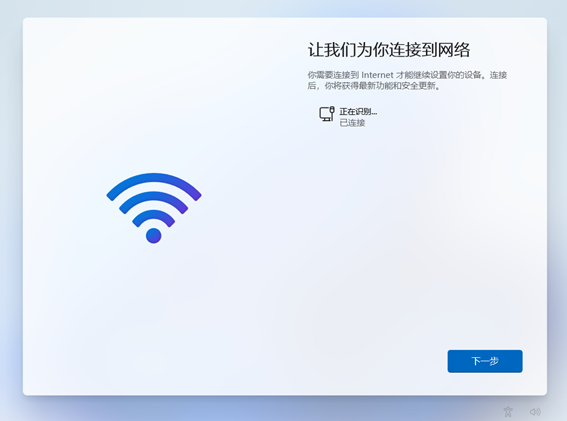
    3、Windows11家庭版要求必须要连接网络才可以进行下一步,专业版以上版本支持跳过联网,使用本地账户登录
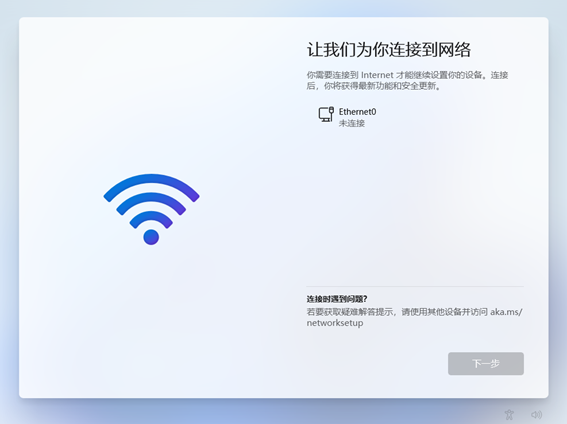
    联想电脑安装Windows 11 操作系统的详细图文步骤(官网出品)

    联想电脑安装Windows 11 操作系统的详细图文步骤(官网出品)

    4、连接网络后,检查更新

    联想电脑安装Windows 11 操作系统的详细图文步骤(官网出品)

    5、登录微软账户,如无微软账户可点击创建一个,注册微软账户,如何创建微软账户可以参考以下链接:

    win11如何通过手机提前注册微软账户-联想知识库 (lenovo.com.cn)
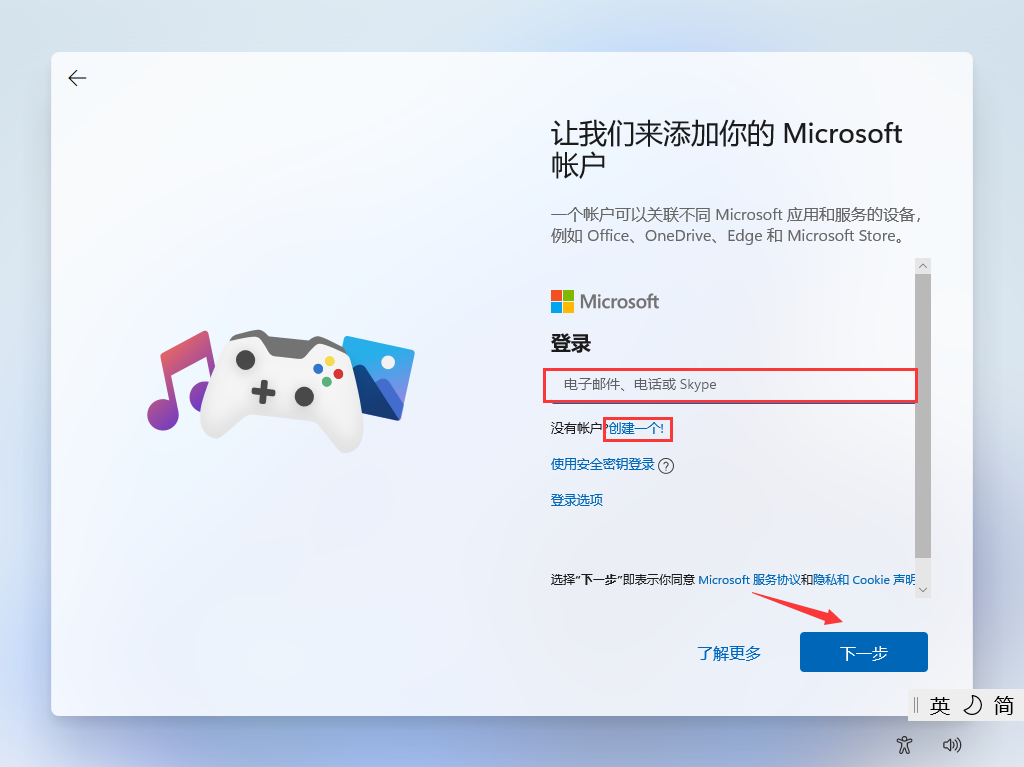
    联想电脑安装Windows 11 操作系统的详细图文步骤(官网出品)

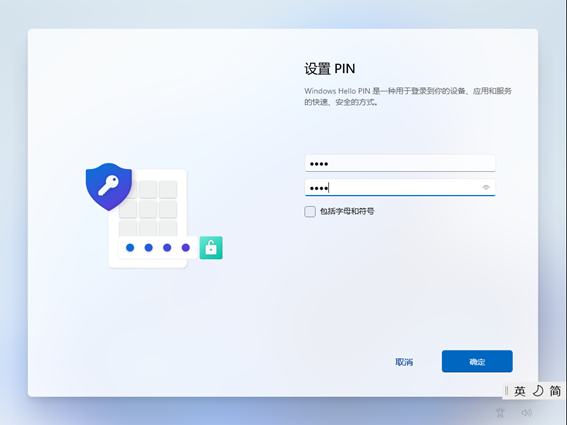
    6、输入PIN密码,(如果主机支持生物识别设备,也可在输入PIN后,继续录入指纹或人脸)
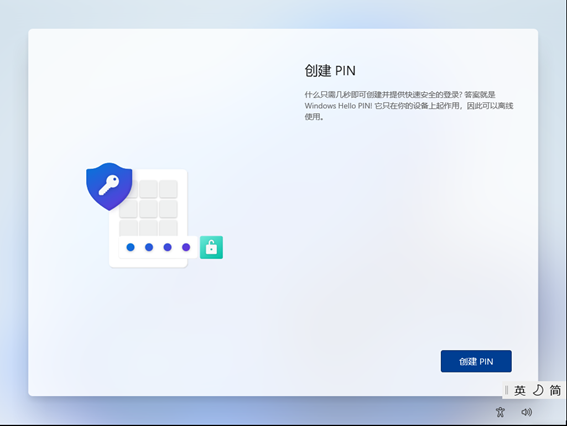
    联想电脑安装Windows 11 操作系统的详细图文步骤(官网出品)

    联想电脑安装Windows 11 操作系统的详细图文步骤(官网出品)

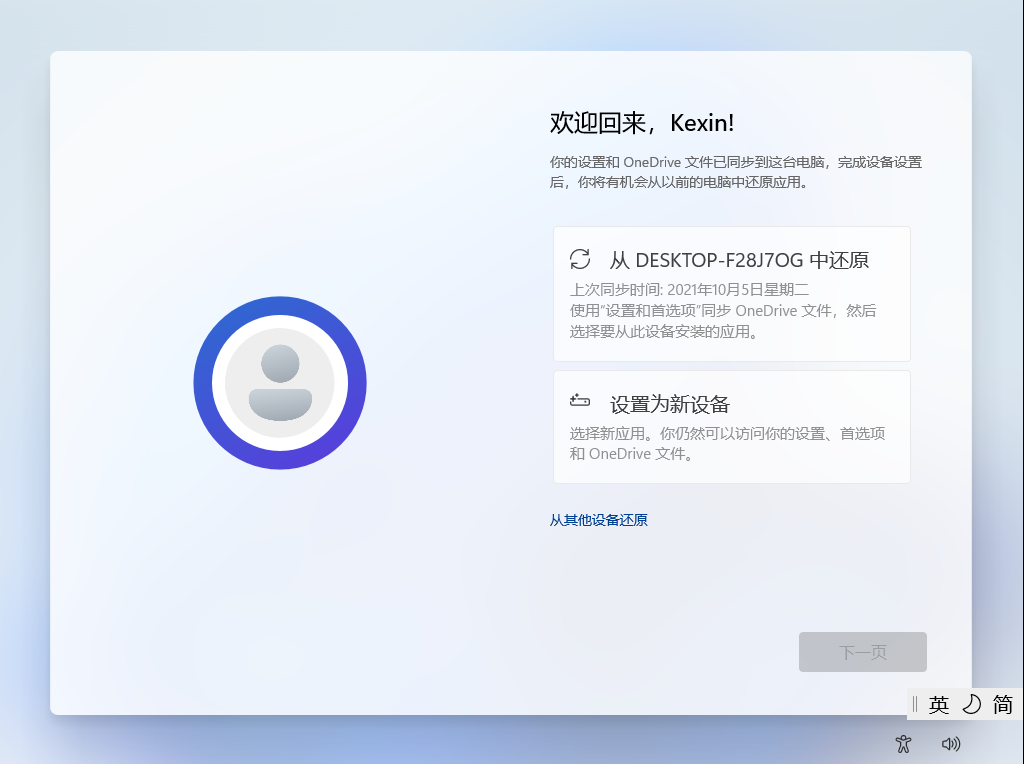
    7、选择同步设备,如不想同步,选择设置为新设备

    联想电脑安装Windows 11 操作系统的详细图文步骤(官网出品)

    8、隐私设置

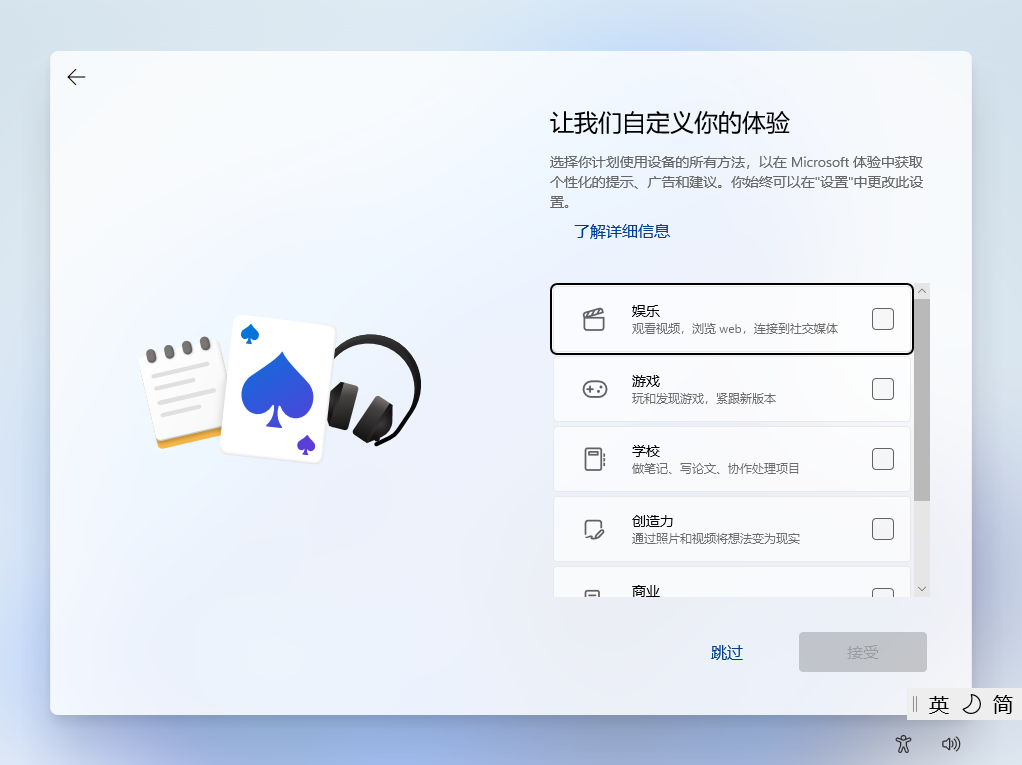
    9、自定义体验

    联想电脑安装Windows 11 操作系统的详细图文步骤(官网出品)

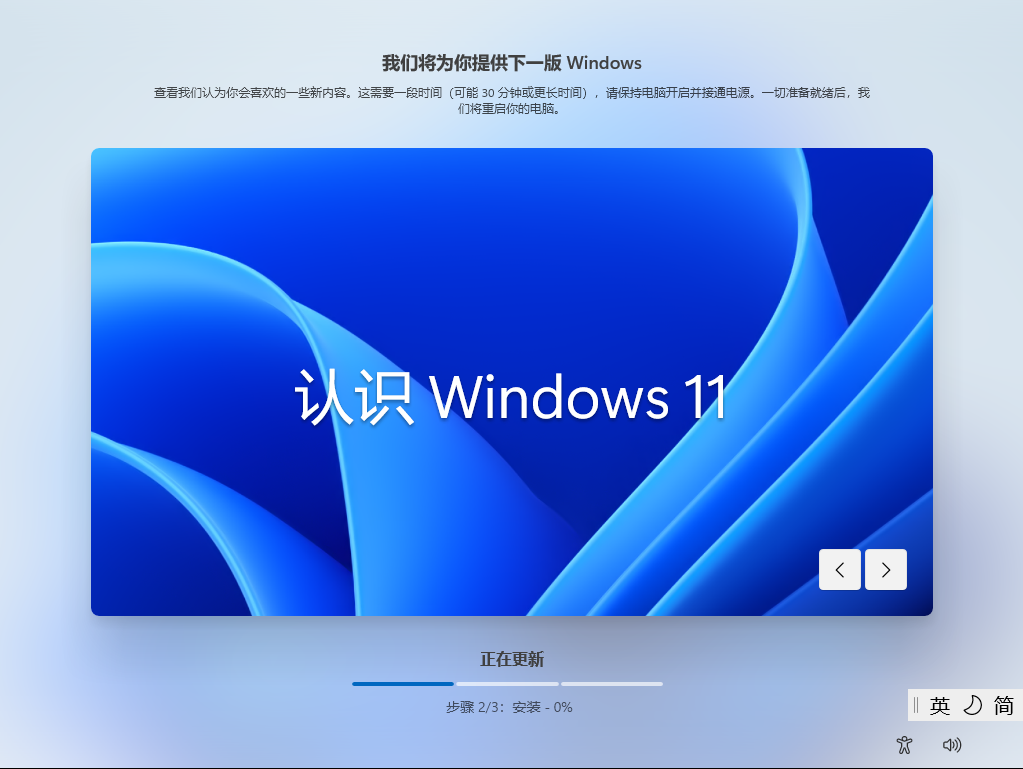
    10、完成设置后,检查并下载更新

    联想电脑安装Windows 11 操作系统的详细图文步骤(官网出品)

    联想电脑安装Windows 11 操作系统的详细图文步骤(官网出品)

    联想电脑安装Windows 11 操作系统的详细图文步骤(官网出品)

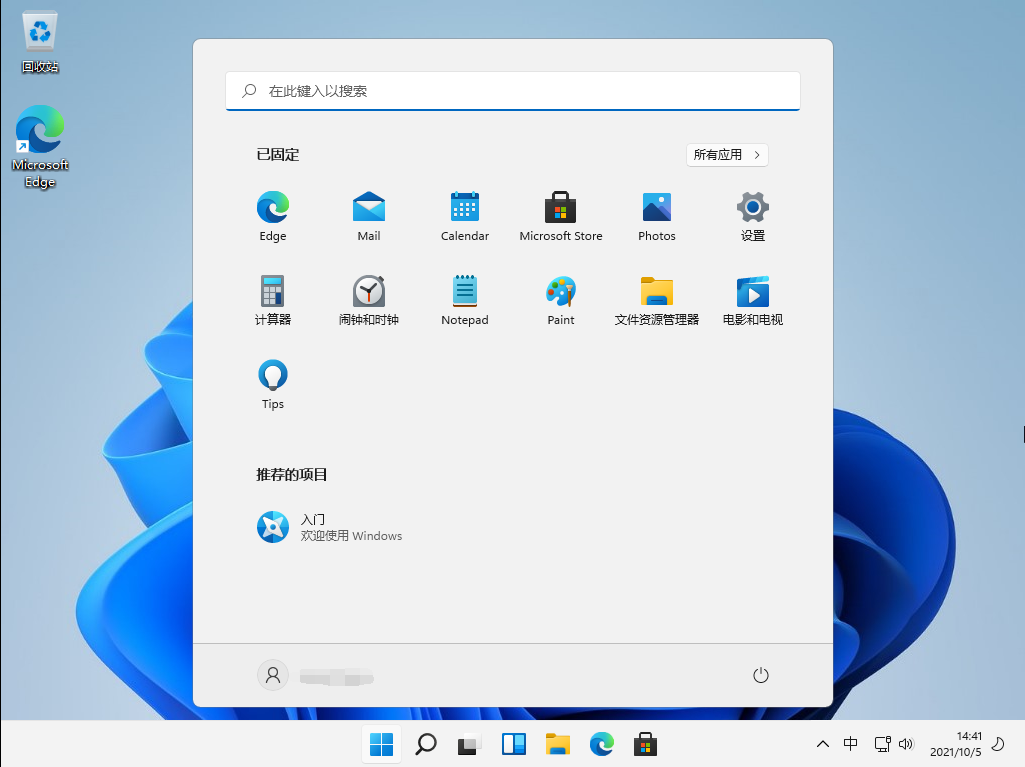
    11、更新完成后,进入系统桌面

    联想电脑安装Windows 11 操作系统的详细图文步骤(官网出品)

    返回首页 下一篇

    声明: 此文观点不代表本站立场;转载务必保留本文链接;版权疑问请联系我们。

    别人在看

    解决dedecms 栏目重名时,列表页dede:list调用文章数量不对的问题

    最新DEDECMS 5.7将列表页重复的第一页去除的方法

    电脑屏幕不小心竖起来了?别慌,快捷键搞定

    Destoon 模板存放规则及语法参考

    Destoon系统常量与变量

    Destoon系统目录文件结构说明

    Destoon 系统安装指南

    Destoon会员公司主页模板风格添加方法

    Destoon 二次开发入门

    Microsoft 将于 2026 年 10 月终止对 Windows 11 SE 的支持

    IT头条

    苹果与微信就15%手续费达成一致?腾讯未置可否

    22:00

    CoreWeave 将收购 Monolith,将 AI 云平台扩展到工业创新领域

    01:21

    西部数据公布26 财年第一季度财务业绩:同比增长27%

    01:10

    全新MacBook Pro将至:OLED触摸屏加持,2nm芯片领航,设计性能全面革新

    00:12

    三星智能冰箱加强AI功能,引入一款集成多项功能的小组件

    00:11

    技术热点

    SQL Server 2008中SQL应用之一“死锁(Deadlocking)”

    MySQL的6种日志详解

    可以让windows 7远程桌面连接控制windows 8系统的设置方法图文教

    AndroidEventBus (事件总线) 的设计与实现

    保留MySQL 俄罗斯有条件通过Oracle收购Sun

    SQL Server 2008可信任性

      友情链接:
    • IT采购网
    • 科技号
    • 中国存储网
    • 存储网
    • 半导体联盟
    • 医疗软件网
    • 软件中国
    • ITbrand
    • 采购中国
    • CIO智库
    • 考研题库
    • 法务网
    • AI工具网
    • 电子芯片网
    • 安全库
    • 隐私保护
    • 版权申明
    • 联系我们
    IT技术网 版权所有 © 2020-2025,京ICP备14047533号-20,Power by OK设计网

    在上方输入关键词后,回车键 开始搜索。Esc键 取消该搜索窗口。