


Android开发中,大部分控件都有visibility这个属性,其属性有3个分别为“visible ”、“invisible”、“gone”。主要用来设置控制控件的显示和隐藏。
1) 可见(visible)
XML文件:android:visibility=”visible”
Java代码:view.setVisibility(View.VISIBLE);
2) 不可见(invisible)
XML文件:android:visibility=”invisible”
Java代码:view.setVisibility(View.INVISIBLE);
3) 隐藏(GONE)
XML文件:android:visibility=”gone”
Java代码:view.setVisibility(View.GONE);
为了区别其作用,测试demo如下:
Java代码:
 public class MainActivity extends Activity {
     private TextView txt222 = null;

     @Override
     protected void onCreate(Bundle savedInstanceState) {
         super.onCreate(savedInstanceState);
         setContentView(R.layout.main);

         txt222 = (TextView)findViewById(R.id.txt2222);

         findViewById(R.id.btn1).setOnClickListener(listener);
         findViewById(R.id.btn2).setOnClickListener(listener);
         findViewById(R.id.btn3).setOnClickListener(listener);
     }

     View.OnClickListener listener = new View.OnClickListener() {
         @Override
         public void onClick(View v) {
             switch (v.getId()) {
             case R.id.btn1:
                 txt222.setVisibility(View.VISIBLE);
                 break;

             case R.id.btn2:
                 txt222.setVisibility(View.INVISIBLE);
                 break;

             case R.id.btn3:
                 txt222.setVisibility(View.GONE);
                 break;
             }
         }
     };
 }
xml代码:
< xml version="1.0" encoding="utf-8" >
    <LinearLayout xmlns:android="http://schemas.android.com/apk/res/android"
        android:layout_width="fill_parent"
        android:layout_height="fill_parent"
        android:orientation="vertical" >

        <LinearLayout
            android:layout_width="fill_parent"
            android:layout_height="wrap_content"
           android:layout_marginBottom="20dip"
           android:orientation="horizontal" >

           <TextView
               android:layout_width="wrap_content"
               android:layout_height="wrap_content"
               android:layout_weight="1"
               android:background="#F00"
               android:text="1111"
               android:visibility="visible" />

           <TextView
               android:id="@+id/txt2222"
               android:layout_width="wrap_content"
               android:layout_height="wrap_content"
               android:layout_weight="1"
               android:background="#0F0"
               android:text="2222"
               android:visibility="visible" />
       </LinearLayout>

       <Button
           android:id="@+id/btn1"
           android:layout_width="fill_parent"
           android:layout_height="wrap_content"
           android:text="2222 VISIBLE" />

       <Button
           android:id="@+id/btn2"
           android:layout_width="fill_parent"
           android:layout_height="wrap_content"
           android:text="2222 INVISIBLE" />

       <Button
           android:id="@+id/btn3"
           android:layout_width="fill_parent"
           android:layout_height="wrap_content"
           android:text="2222 GONE" />

   </LinearLayout>
运行结果:
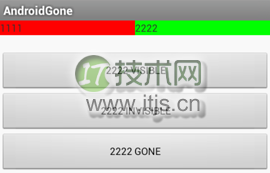
代码解释:
两个TextView,用于测试visible, invisible, gone的效果
第一个TextView, 用于测试第二个TextView被设置为visible,invisible,gone状态后的显示效果
第二个TextView, 用于设置为visible, invisible, gone
三个Button,用于操作第二个TextView的状态分别为visible, invisible, gone
测试结果
1) 点击第二个Button(btn2),设置第二个TextView(txt222)为invisible,显示效果如下:

2) 点击第二个Button(btn3),设置第二个TextView(txt222)为gone,显示效果如下:

3) 点击第二个Button(btn1),设置第二个TextView(txt222)为visible,显示效果如下:
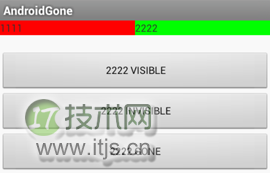
结论:
visible : 设置控件可见
invisible : 设置控件不可见
gone : 设置控件隐藏
invisible当控件visibility属性为invisible时,界面保留了view控件所占有的空间;而控件属性为gone时,界面则不保留view控件所占有的空间。